

Auto-Übersetzung
Die Auto-Übersetzung hilft, den Übersetzungsprozess zu beschleunigen und die Arbeit der Übersetzer zu erleichtern. Sie ermöglicht es außerdem, Kosten zu sparen, da ein Teil der Übersetzungen automatisiert werden kann. Du kannst die folgenden Arten der Auto-Übersetzung verwenden und kombinieren:
- AI Auto-Translate – verwendet KI-Modelle zur automatischen Übersetzung von Inhalten.
- Machine Translation (MT) Auto-Translate – übernimmt Übersetzungen aus unterstützten Engines für maschinelle Übersetzung (MTE) und wendet sie auf den Projektinhalt an. Du musst mindestens eine der Übersetzungs-Engines konfigurieren, um diese Funktion zu aktivieren.
- Translation Memory (TM) Auto-Translate – übernimmt Übersetzungen aus dem in das System hochgeladenen TM-Speicher und wendet sie auf den Projektinhalt an.
Um die Auto-Übersetzung manuell anzuwenden, gehe wie folgt vor:
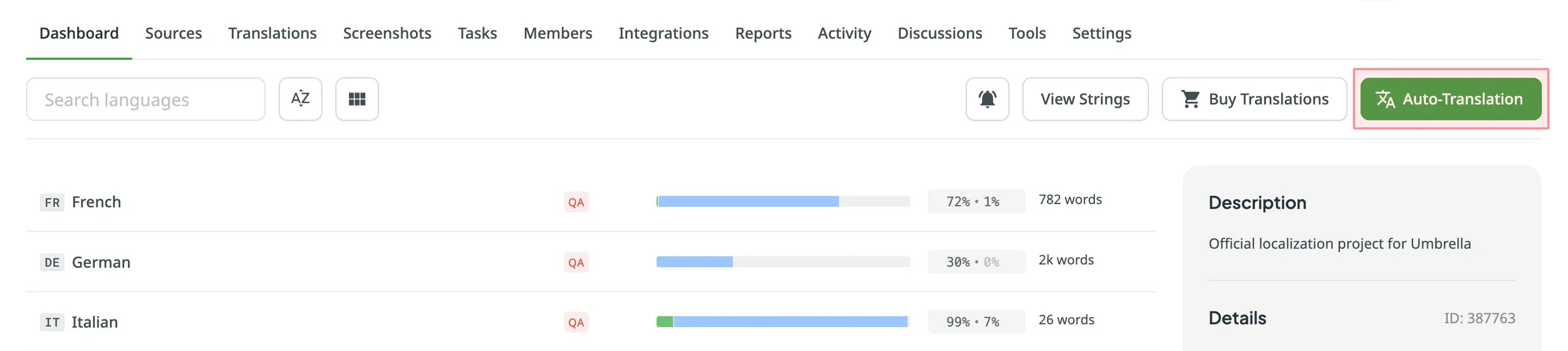
- Öffne dein Projekt und gehe zum Tab Dashboard.
- Klicke auf Automatische Übersetzung.
- Konfiguriere im Dialog zur Auto-Übersetzung die folgenden Parameter:
- Auto-Translation via – Wähle deine bevorzugte Methode aus der Dropdown-Liste (AI, Machine Translation oder Translation Memory).
- KI-Prompts (gilt speziell für die automatische Übersetzung per KI) – Wähle den Prompt aus, der das Verhalten des KI-Modells steuern soll. Klicke auf den Link Manage prompts, um vorhandene Prompts zu bearbeiten oder neue hinzuzufügen, oder klicke auf , um den aktuell ausgewählten Prompt anzuzeigen und zu bearbeiten.
- Benutzerdefinierte Anweisung (optional) (gilt speziell für die automatische Übersetzung per KI) – Füge zusätzlichen Kontext oder spezielle Anweisungen hinzu, um die KI zu steuern (z. B. Ton oder Fachgebiet). Deine Eingabe wird zusammen mit dem ausgewählten Prompt einbezogen.
- Translation engine (nur bei Auto-Übersetzung über Machine Translation) – Wähle die zu verwendende Engine für maschinelle Übersetzung aus.
- Translation Memories (nur bei Auto-Übersetzung über Translation Memory) – Zeigt die Translation Memories an, aus denen vorhandene Übersetzungen auf deinen Projektinhalt angewendet werden. Klicke auf Verwalten, um die Einstellungen für Translation Memories zu konfigurieren.
- Minimale Übereinstimmungsquote (gilt speziell für die automatische Übersetzung per Translation Memory) – Wähle 100 % oder Perfekt als erforderliche Mindestähnlichkeit für TM-Übereinstimmungen.
Weitere Informationen zu TM-Übereinstimmungstypen.
- Zielsprachen – Wähle die Sprachen aus, in die automatisch übersetzt werden soll. Verwende Search languages, um die gewünschte Sprache schnell zu finden.
- Erweitere den Abschnitt Advanced settings, um den Auto-Übersetzungsprozess zu optimieren:
- Sobald eine Übersetzung mindestens einmal genehmigt wurde, wird dies für alle Workflow-Schritte eines Projekts entsprechend angezeigt. Standardmäßig ist die Quellsprache des Projekts vorausgewählt, du kannst jedoch jede andere Projektsprache auswählen. Dies bietet mehr Flexibilität und kann die Übersetzungsqualität verbessern, da du eine geeignetere vorhandene Übersetzung verwenden kannst (z. B. eine angepasste englische Version statt des ursprünglichen Japanischen) oder direkt zwischen verwandten Sprachen übersetzen kannst (z. B. Spanisch nach Portugiesisch).
- Approve added translations (nur bei Auto-Übersetzung über Translation Memory) – ermöglicht die automatische Genehmigung von Übersetzungen, die durch die Auto-Übersetzung hinzugefügt wurden. Die Optionen umfassen:
- Bei Bedarf kann ein Korrekturleser oder Projektmitglied mit Managerberechtigungen (oder höheren Berechtigungen) die Liste der Freigaben für Übersetzungen bearbeiten, die zweimal oder öfter genehmigt wurden, indem einzelne oder alle Freigaben entfernt werden.
- Übersetzung mit der zuletzt hinzugefügten Freigabe – Unter den nur einmal genehmigten Übersetzungen hat die Übersetzung mit der zuletzt hinzugefügten Freigabe höchste Priorität.
- All (skip auto-substituted translations) – Genehmige alles außer Übersetzungen, die durch Auto-Substitution verbessert wurden.
- All – Genehmige alle hinzugefügten Übersetzungen.
- Filter by labels / Exclude labels – Schließe bestimmte Strings anhand ihrer zugewiesenen Labels ein oder aus.
Mehr über Labels.
- Definiere im Abschnitt Scope, welche Strings automatisch übersetzt werden sollen:
- Strings to process – Wähle Untranslated strings, Translated strings (Re-translation) oder beide aus.
- Re-translate only if last modified before – Beschränke die Neuübersetzung auf Strings, deren vorhandene Übersetzung vor einem bestimmten Datum geändert wurde (Anytime, 7 days ago, 30 days ago, 1 year ago oder Custom). Durch die Auswahl von Custom wird eine Datums- und Zeitauswahl geöffnet. Dies ist besonders nützlich, um veraltete Übersetzungen zu aktualisieren, nachdem deinem Projekt neue kontextbezogene Ressourcen wie Screenshots, Styleguides oder Glossare hinzugefügt wurden.
- Wenn bereits eine Übersetzung für diese Zeichenkette vorhanden ist – wähle aus, wie vorhandene Übersetzungen behandelt werden sollen:
- Add translation alongside existing ones (Standard)
- Replace auto-generated Übersetzungen (Keep human Übersetzungen)
- Replace alle existing Übersetzungen
- Skip approved strings – Verhindert das Überschreiben von Strings, für die bereits genehmigte Übersetzungen vorhanden sind.
- Allow duplicate translations – Fügt Übersetzungen auch dann hinzu, wenn sie bereits vorhandenen Übersetzungen entsprechen. Nützlich zum Vergleichen von KI-Prompts oder MT-Engines im Bericht Genauigkeit der automatischen Übersetzung.
- Reset approval status so proofreaders can re-review – Entfernt den Genehmigungsstatus aller ersetzten Übersetzungen, sodass sie erneut geprüft und validiert werden können.
- Wähle im Bereich Dateien (gilt speziell für dateibasierte Projekte) oder im Bereich Branches (gilt speziell für string-basierte Projekte) die Inhalte aus, die automatisch übersetzt werden sollen. Verwende die Suchleiste, um bestimmte Elemente schnell zu finden.
- Klicke auf Auto-Translate.
Dateien und Ordner über das Kontextmenü automatisch übersetzen
Abschnitt betitelt „Dateien und Ordner über das Kontextmenü automatisch übersetzen“Zusätzlich zur Ausführung der Auto-Übersetzung über das Dashboard des Projekts kannst du ausgewählte Dateien oder Ordner direkt über die Sprachseite oder Sources > Files mithilfe des Kontextmenüs schnell automatisch übersetzen.
Um eine einzelne Datei oder einen Ordner über die Sprachseite automatisch zu übersetzen, gehe wie folgt vor:
- Öffne dein Projekt und wähle die Zielsprache aus.
- Klicke bei der gewünschten Datei oder dem gewünschten Ordner auf und wähle Automatisch übersetzen.
- Im Dialog zur Auto-Übersetzung sind die Zielsprache und die Datei bzw. der Ordner bereits ausgewählt. Konfiguriere die restlichen Parameter wie im Abschnitt Manuelle automatische Übersetzung beschrieben.
- Klicke auf Auto-Translate.
Um eine oder mehrere Dateien bzw. Ordner über den Abschnitt Sources > Files automatisch zu übersetzen, gehe wie folgt vor:
- Öffne dein Projekt und gehe zu Quellen > Dateien.
- Klicke bei der gewünschten Datei oder dem gewünschten Ordner auf (oder mit der rechten Maustaste), oder wähle mit Ctrl, ⌘ oder Shift mehrere Elemente aus und klicke anschließend auf (oder mit der rechten Maustaste).
- Wähle Auto-Translate.
- Im Dialog zur Auto-Übersetzung sind die ausgewählten Dateien oder Ordner bereits aktiviert. Konfiguriere die restlichen Parameter wie im Abschnitt Manuelle automatische Übersetzung beschrieben.
- Klicke auf Auto-Translate.
Inhalte von Übersetzungsaufgaben automatisch übersetzen
Abschnitt betitelt „Inhalte von Übersetzungsaufgaben automatisch übersetzen“Gehe wie folgt vor, um die in einer Übersetzungsaufgabe enthaltenen Zeichenfolgen automatisch zu übersetzen:
- 59–50
- Klicke im Abschnitt Board oder Alle Aufgaben auf den Namen der gewünschten Aufgabe.
- In der Aufgabendetailansicht klicke oben rechts auf und wähle Automatisch übersetzen.
- Im Dialog zur automatischen Übersetzung legt die Aufgabe sowohl die zu verarbeitenden Zeichenfolgen als auch die Zielsprache fest. Konfiguriere die restlichen Parameter wie im Abschnitt Manuelle automatische Übersetzung beschrieben.
- Klicke auf Auto-Translate.
Die Auto-Übersetzungswarteschlange ermöglicht es dir, mehrere manuelle Auto-Übersetzungen über TM, MT oder KI auszulösen, jeweils mit unterschiedlichen Einstellungen. Nach dem Start einer Auto-Übersetzung wird jede Instanz mit dem Status Pending in eine Warteschlange aufgenommen.
Beim Auslösen einer manuellen Auto-Übersetzung erhältst du eine Benachrichtigung, dass der Prozess zur Warteschlange hinzugefügt wurde. Um alle derzeit in der Warteschlange befindlichen Auto-Übersetzungen zu überprüfen, gehe in deinem Projekt zu Tools > Auto-Translation queue. Alternativ kannst du unten links im Dialog für die automatische Übersetzung auf Warteschlange anzeigen klicken, um direkt auf diese Seite weitergeleitet zu werden.
Jeder Eintrag in der Tabelle der Auto-Übersetzungswarteschlange enthält die folgenden Details:
- Created at: Zeigt das Datum und die Uhrzeit an, zu der die Auto-Übersetzung gestartet wurde.
- Type: Zeigt die verwendete Methode und die jeweilige Engine oder den verwendeten Prompt an (z. B. KI, Name der MT-Engine). Bei automatischen Übersetzungen, die über eine Aufgabe gestartet werden, werden auch die Aufgabennummer und der Titel angezeigt.
- Priority: Gibt die Ausführungspriorität des Auftrags an (niedrig, normal, hoch). Wenn die aktive Auto-Übersetzung abgeschlossen ist, wählt das System als Nächstes den ausstehenden Auftrag mit der höchsten Priorität aus. Wenn mehrere Aufträge dieselbe Prioritätsstufe haben, werden sie in der Reihenfolge ihrer Erstellung ausgeführt.
- Status: Pending, In progress, Completed, Failed oder Canceled. Wenn ein Auftrag fehlschlägt, fährt das System automatisch mit dem nächsten ausstehenden Auftrag in der Warteschlange fort, ohne ihn zu blockieren.
- Started at: Datum und Uhrzeit, zu der der Prozess begonnen hat.
- Finished at: Datum und Uhrzeit, zu der der Prozess abgeschlossen wurde.
Mit der Schaltfläche Filters kannst du die Warteschlange nach bestimmten Status, Prioritäten oder Typen filtern.
Du kannst ausstehende Aufträge auch einzeln oder gesammelt verwalten. Wähle die Kontrollkästchen neben den relevanten ausstehenden Einträgen aus, um deren Priorität zu ändern oder sie gleichzeitig über die Schaltflächen Cancel Auto-Translation Jobs und zur Priorität in der oberen Symbolleiste abzubrechen.
Bei abgeschlossenen Auto-Übersetzungen kannst du einen Bericht mit den Ergebnissen anzeigen, einschließlich der Zielsprachen, einer Liste der verarbeiteten Dateien, der Anzahl hinzugefügter Übersetzungen und der Anzahl übersprungener Übersetzungen mit einer Aufschlüsselung nach Kategorie (z. B. in TM fehlend, QA-Problem).
Um eine automatische Übersetzung zu wiederholen, klicke beim entsprechenden Eintrag auf und wähle Erneut versuchen. Dadurch wird der Dialog zur Auto-Übersetzung mit allen ursprünglichen Einstellungen geöffnet, sodass du den Prozess schnell erneut starten kannst, ohne ihn manuell neu zu konfigurieren. Dies ist besonders hilfreich, wenn ein Versuch der Auto-Übersetzung fehlschlägt oder du dieselbe Konfiguration erneut anwenden musst.
Du kannst die automatische Übersetzung unter Einstellungen > Automatisch übersetzen im Projekt automatisieren. In diesem Fall löst das System jedes Mal, wenn du neue Inhalte in dein Projekt hochlädst, automatisch die Übersetzung aus und wendet Übersetzungen auf noch nicht übersetzte Inhalte an.
Mehr über Neue Inhalte automatisch übersetzen erfährst du hier.
QA-Probleme bei der Auto-Übersetzung über KI behandeln
Abschnitt betitelt „QA-Probleme bei der Auto-Übersetzung über KI behandeln“Wenn der KI-Anbieter während der automatischen Übersetzung Übersetzungen mit QA-Problemen zurückgibt, sammelt Crowdin die Strings, auf die diese fehlerhaften Übersetzungen angewendet wurden, und startet die automatische Übersetzung automatisch erneut. Die betroffenen Strings werden zusammen mit Details zu den erkannten QA-Problemen an den KI-Anbieter zurückgesendet, damit die Übersetzungen korrigiert werden und den Qualitätsstandards entsprechen.
Priorität der Translation Memory bei der Auto-Übersetzung über TM
Abschnitt betitelt „Priorität der Translation Memory bei der Auto-Übersetzung über TM“Bei der automatischen Übersetzung über TM und aktivierter Option TMs teilen wendet Crowdin Übersetzungen aus Translation Memories nach einer festgelegten Prioritätsreihenfolge an. Diese Priorität stellt sicher, dass Übersetzungen aus der relevantesten Quelle stammen und Konsistenz und Qualität der Übersetzungen optimiert werden.
Die Prioritätsreihenfolge lautet:
- Default TM: Übereinstimmungen werden zuerst im Standard-TM des Projekts gesucht.
- Assigned TMs: Wenn im Standard-TM keine Übereinstimmung gefunden wird, sucht das System in den TMs weiter, die dem Projekt speziell zugewiesen wurden.
- Shared TMs: Wenn im Standard-TM oder in den zugewiesenen TMs keine Übereinstimmung gefunden wird, werden Übersetzungen aus gemeinsam genutzten TMs abgerufen, die für das Projekt verfügbar sind.
Diese Reihenfolge ermöglicht es Crowdin, Übersetzungen zuerst aus der relevantesten TM-Quelle anzuwenden, sodass bei mehreren verfügbaren TMs hochwertige Übereinstimmungen bevorzugt werden.