

Projektaufgaben
Erstellen und weisen Sie bestimmten Projektmitgliedern oder Übersetzungsdienstleistern Aufgaben zum Übersetzen oder Korrekturlesen von Inhalten zu. Sie können Fälligkeitsdaten festlegen, Wörter auf Bearbeiter aufteilen, Benachrichtigungen über Aufgabenänderungen und Aktualisierungen erhalten und Aufgaben mit anderen Projektmitgliedern in den Kommentaren besprechen.
Gehen Sie zum Erstellen einer neuen Aufgabe wie folgt vor:
- 59–50
- Klicke oben rechts auf Aufgabe erstellen.
- Lege die Aufgabenparameter fest:
- Titel – geben Sie den Namen der Aufgabe an, der Übersetzern oder Korrekturlesern angezeigt wird.
- Beschreibung (optional) – fügen Sie zusätzliche Details hinzu, die hilfreich sein können.
- Typ – wählen Sie zwischen Mit eigenen Übersetzern übersetzen, Mit eigenen Korrekturlesern Korrektur lesen, Mit Übersetzungsdienstleister übersetzen und Mit Übersetzungsdienstleister Korrektur lesen.
Wenn „Vom Dienstleister übersetzen“ oder „Vom Dienstleister Korrektur lesen“ für automatisierte Dienstleister (z. B. Crowdin Language Services, BLEND oder Gengo) ausgewählt ist, stehen neben dem Dropdown-Menü „Übersetzungsdienstleister“ zusätzliche Optionen zur Verfügung:- Einstellungen – Konfiguriere die Konto- oder Zahlungseinstellungen für den ausgewählten Dienstleister.
- Im Store anzeigen – Details des Dienstleisters im Store anzeigen.
- Ausstehende Korrekturleseaufgabe erstellen (nur für Übersetzungsaufgaben) – erstellt eine separate Korrekturleseaufgabe, die nach Abschluss der Übersetzung beginnt.
- Vorherige Aufgabe (nur für Korrekturleseaufgaben) – verknüpfen Sie die Aufgabe mit einer zuvor erstellten Übersetzungsaufgabe, damit deren Umfang und Spracheinstellungen übernommen werden.
- Bereits in anderen Aufgaben enthaltene Zeichenketten überspringen – überspringe Zeichenketten, die bereits anderen Aufgaben zugewiesen sind. Diese Option ist standardmäßig aktiviert.
- Aufgabenstatus Diese Vorlage wird standardmäßig zum Erstellen von Aufgabenberichten verwendet und aus Gründen der Transparenz in den Aufgabendetails angezeigt, wo sie für den Projektinhaber und die Manager sichtbar ist. Klicken Sie auf , um eine neue Vorlage hinzuzufügen, oder auf , um die ausgewählte Vorlage zu ändern.
- Kostenübersichtsbericht erstellen – erstellt automatisch einen Kostenübersichtsbericht, nachdem die Aufgabe erstellt oder bearbeitet wurde.
- Übersetzungs-Kostenbericht erstellen – erstellt automatisch einen Übersetzungs-Kostenbericht, wenn der Aufgabenstatus auf Erledigt oder Geschlossen geändert wird.
- Stringfilter – Lege fest, welche Strings in die Aufgabe aufgenommen werden sollen:
- Strings – wähle aus, ob alle nicht übersetzten oder nicht genehmigten Strings, nur die innerhalb eines bestimmten Zeitraums geänderten Strings oder nur die Strings, deren Übersetzungen innerhalb eines bestimmten Zeitraums aktualisiert wurden, einbezogen werden sollen (nur für Korrekturaufgaben).
- Nach Labels filtern (optional) – Wähle ein oder mehrere Labels aus, um nur Strings mit den angegebenen Labels einzubeziehen. Wähle anschließend die Übereinstimmungsregel aus:
- Alle ausgewählten Labels – Bezieht nur Strings ein, die alle ausgewählten Labels haben (UND-Logik).
- Mindestens ein ausgewähltes Label – Bezieht nur Strings ein, die mindestens eines der ausgewählten Labels haben (ODER-Logik).
- Nach Labels ausschließen (optional) – Wähle ein oder mehrere Labels aus, um Strings mit den angegebenen Labels auszuschließen. Wähle anschließend die Übereinstimmungsregel aus:
- Alle ausgewählten Labels – Schließt nur Strings aus, die alle ausgewählten Labels haben (UND-Logik).
- Mindestens ein ausgewähltes Label – Schließt Strings aus, die mindestens eines der ausgewählten Labels haben (ODER-Logik).
- Nur automatisch übersetzte Zeichenfolgen einbeziehen (nur für Korrekturleseaufgaben) – schließt nur Zeichenfolgen ein, die zuvor automatisch übersetzt wurden.
- Fälligkeitsdatum (optional) – legen Sie eine Frist fest.
- Dateien – wählen Sie die in die Aufgabe einzubeziehenden Dateien aus.
- Sprachen – Wähle die Zielsprachen aus (für jede ausgewählte Sprache wird eine separate Aufgabe erstellt). Die Spalte Nicht übersetzte Wörter oder Nicht genehmigte Wörter zeigt die Gesamtzahl der Wörter an, die der Aufgabe hinzugefügt wurden.
- Klicken Sie auf Zuweisen, um Benutzern für jede Sprache separat Aufgaben zuzuweisen.
- (Optional) Verwenden Sie eine gespeicherte Vorlage, um Sprach- und Mitgliederzuweisungseinstellungen anzuwenden, oder speichern Sie die aktuelle Konfiguration zur späteren Verwendung.
- Klicke auf Aufgabe erstellen.
- 59–50
- Klicke oben rechts auf Aufgabe erstellen.
- Lege die Aufgabenparameter fest:
- Titel – geben Sie den Namen der Aufgabe an, der Übersetzern oder Korrekturlesern angezeigt wird.
- Beschreibung (optional) – fügen Sie zusätzliche Details hinzu, die hilfreich sein können.
- Typ – wählen Sie zwischen Mit eigenen Übersetzern übersetzen, Mit eigenen Korrekturlesern Korrektur lesen, Mit Übersetzungsdienstleister übersetzen und Mit Übersetzungsdienstleister Korrektur lesen.
Wenn „Vom Dienstleister übersetzen“ oder „Vom Dienstleister Korrektur lesen“ für automatisierte Dienstleister (z. B. Crowdin Language Services, BLEND oder Gengo) ausgewählt ist, stehen neben dem Dropdown-Menü „Übersetzungsdienstleister“ zusätzliche Optionen zur Verfügung:- Einstellungen – Konfiguriere die Konto- oder Zahlungseinstellungen für den ausgewählten Dienstleister.
- Im Store anzeigen – Details des Dienstleisters im Store anzeigen.
- Ausstehende Korrekturleseaufgabe erstellen (nur für Übersetzungsaufgaben) – erstellt eine separate Korrekturleseaufgabe, die nach Abschluss der Übersetzung beginnt.
- Vorherige Aufgabe (nur für Korrekturleseaufgaben) – verknüpfen Sie die Aufgabe mit einer zuvor erstellten Übersetzungsaufgabe, damit deren Umfang und Spracheinstellungen übernommen werden.
- Bereits in anderen Aufgaben enthaltene Zeichenketten überspringen – überspringe Zeichenketten, die bereits anderen Aufgaben zugewiesen sind. Diese Option ist standardmäßig aktiviert.
- Aufgabenstatus Diese Vorlage wird standardmäßig zum Erstellen von Aufgabenberichten verwendet und aus Gründen der Transparenz in den Aufgabendetails angezeigt, wo sie für den Projektinhaber und die Manager sichtbar ist. Klicken Sie auf , um eine neue Vorlage hinzuzufügen, oder auf , um die ausgewählte Vorlage zu ändern.
- Kostenübersichtsbericht erstellen – erstellt automatisch einen Kostenübersichtsbericht, nachdem die Aufgabe erstellt oder bearbeitet wurde.
- Übersetzungs-Kostenbericht erstellen – erstellt automatisch einen Übersetzungs-Kostenbericht, wenn der Aufgabenstatus auf Erledigt oder Geschlossen geändert wird.
- Stringfilter – Lege fest, welche Strings in die Aufgabe aufgenommen werden sollen:
- Strings – wähle aus, ob alle nicht übersetzten oder nicht genehmigten Strings, nur die innerhalb eines bestimmten Zeitraums geänderten Strings oder nur die Strings, deren Übersetzungen innerhalb eines bestimmten Zeitraums aktualisiert wurden, einbezogen werden sollen (nur für Korrekturaufgaben).
- Nach Labels filtern (optional) – Wähle ein oder mehrere Labels aus, um nur Strings mit den angegebenen Labels einzubeziehen. Wähle anschließend die Übereinstimmungsregel aus:
- Alle ausgewählten Labels – Bezieht nur Strings ein, die alle ausgewählten Labels haben (UND-Logik).
- Mindestens ein ausgewähltes Label – Bezieht nur Strings ein, die mindestens eines der ausgewählten Labels haben (ODER-Logik).
- Nach Labels ausschließen (optional) – Wähle ein oder mehrere Labels aus, um Strings mit den angegebenen Labels auszuschließen. Wähle anschließend die Übereinstimmungsregel aus:
- Alle ausgewählten Labels – Schließt nur Strings aus, die alle ausgewählten Labels haben (UND-Logik).
- Mindestens ein ausgewähltes Label – Schließt Strings aus, die mindestens eines der ausgewählten Labels haben (ODER-Logik).
- Nur automatisch übersetzte Zeichenfolgen einbeziehen (nur für Korrekturleseaufgaben) – schließt nur Zeichenfolgen ein, die zuvor automatisch übersetzt wurden.
- Fälligkeitsdatum (optional) – legen Sie eine Frist fest.
- Branches – wählen Sie die in die Aufgabe einzubeziehenden Branches aus.
- Sprachen – Wähle die Zielsprachen aus (für jede ausgewählte Sprache wird eine separate Aufgabe erstellt). Die Spalte Nicht übersetzte Wörter oder Nicht genehmigte Wörter zeigt die Gesamtzahl der Wörter an, die der Aufgabe hinzugefügt wurden.
- Klicken Sie auf Zuweisen, um Benutzern für jede Sprache separat Aufgaben zuzuweisen.
- (Optional) Verwenden Sie eine gespeicherte Vorlage, um Sprach- und Mitgliederzuweisungseinstellungen anzuwenden, oder speichern Sie die aktuelle Konfiguration zur späteren Verwendung.
- Klicke auf Aufgabe erstellen.
Mehr über Projekttypen erfahren.
Durch das Aufteilen von Inhalten auf mehrere Mitglieder können Sie den Übersetzungs- oder Korrekturleseprozess beschleunigen.
In stringbasierten und dateibasierten Projekten heißt diese Option unterschiedlich (d. h. Zeichenfolgen aufteilen und Dateien aufteilen), das grundlegende Funktionsprinzip bleibt jedoch gleich.
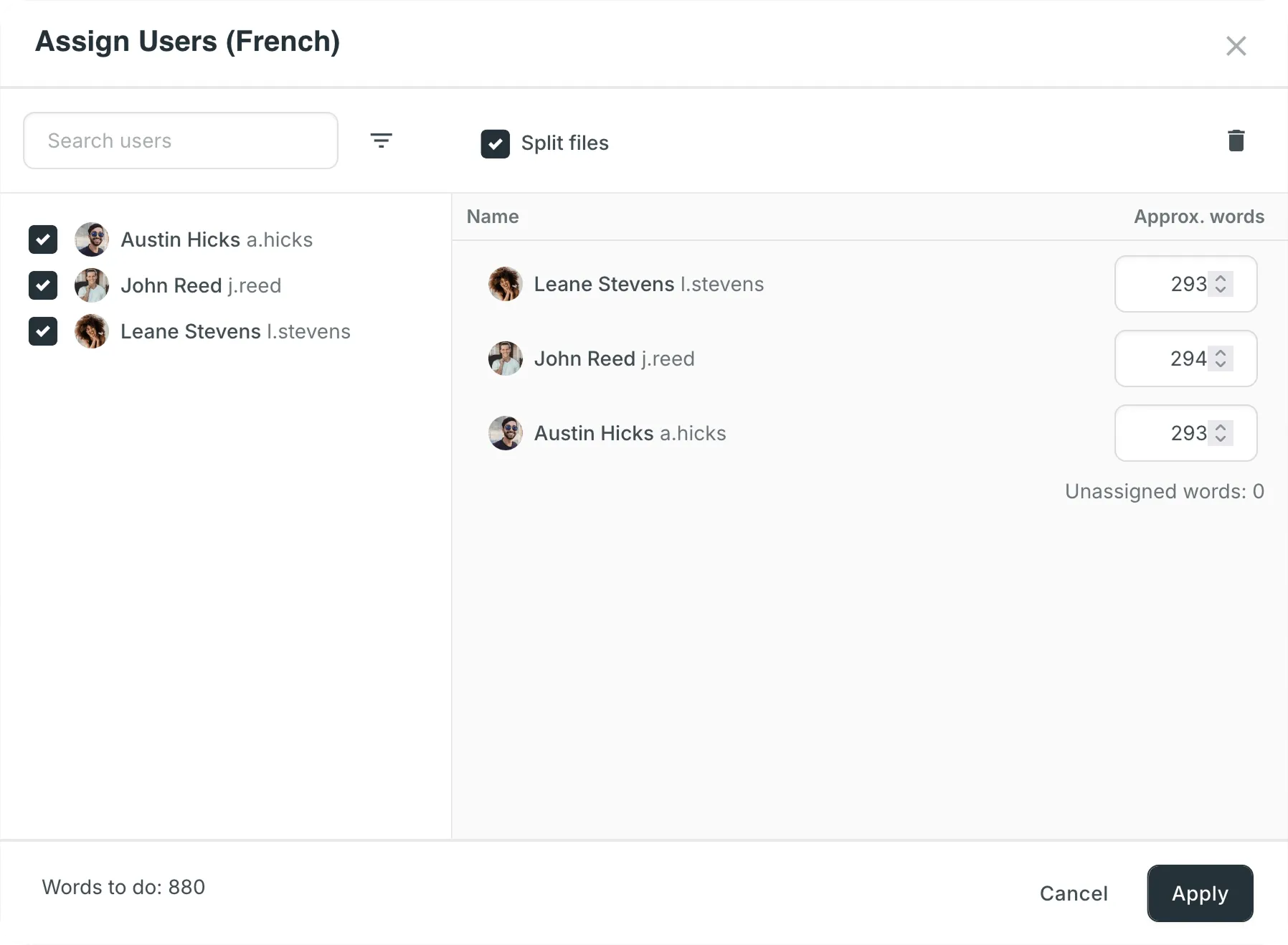
Um Inhalte auf mehrere Mitglieder aufzuteilen, wähle im Dialog Benutzer zuweisen die Option Dateien aufteilen (bei einem dateibasierten Projekt) oder Strings aufteilen (bei einem stringbasierten Projekt). Sie können die ungefähre Wortanzahl für jeden Bearbeiter festlegen. Der Dialog zeigt außerdem an, wie viele Wörter noch nicht zugewiesen sind.
Um bestimmte Mitglieder schnell zu finden, verwende das Feld Benutzer suchen oder klicke auf , um die Liste nach Projektrolle zu filtern.
Wenn bei der Aufgabenerstellung eine Tarifvorlage ausgewählt wird, enthält die Aufgabenansicht kostenbezogene Informationen, z. B. das ausgewählte Tarifschema und alle erstellten Kostenberichte.
Nach der Erstellung eines Berichts ist dieser im Abschnitt (/project-reports/#archive) [Archiv] verfügbar. Die Kosten werden auch direkt auf der Aufgabenkachel im Bereich Board angezeigt. Bewegen Sie den Mauszeiger über auf einer Aufgabenkachel, um sowohl die Geschätzten Kosten als auch die Tatsächlichen Kosten anzuzeigen.
Öffnen Sie die Aufgabe, um die folgenden kostenbezogenen Informationen anzuzeigen:
- Tarifvorlage: Zeigt den Namen der angewendeten Vorlage an. Projektmanager können auf den Vorlagennamen klicken, um den Dialog Tarifvorlage bearbeiten zu öffnen und dessen Parameter anzuzeigen oder zu ändern (z. B. Basistarife, benutzerdefinierte Tarife, Nettotarifschemata).
- Geschätzte Kosten: Wenn die Option Kostenübersichtsbericht erstellen ausgewählt wurde, wird dieser Bericht automatisch erstellt, nachdem die Aufgabe erstellt oder aktualisiert wurde. Wenn sich der Aufgabenbereich ändert (z. B. wenn Dateien oder Zeichenfolgen geändert werden), wird automatisch ein neuer Kostenübersichtsbericht erstellt, um die aktualisierte Schätzung widerzuspiegeln.
- Tatsächliche Kosten: Wenn die Option Übersetzungs-Kostenbericht erstellen ausgewählt wurde, wird dieser Bericht automatisch erstellt, sobald die Aufgabe auf den Status Erledigt oder Geschlossen gesetzt wird.
Nach der Erstellung zeigen sowohl der Bereich für geschätzte als auch für tatsächliche Kosten die berechneten Kosten basierend auf der ausgewählten Tarifvorlage, einen anklickbaren Berichtsnamen (z. B. Report #123), der zum vollständigen Bericht im Bereich Archiv führt, sowie das Datum der Berichtserstellung an. Wenn noch kein Bericht erstellt wurde, wird stattdessen die Meldung Noch nicht erstellt zusammen mit der Option Erstellen angezeigt.
Sie können Berichte für eine vorhandene Aufgabe jederzeit manuell erstellen oder neu erstellen. Klicke oben rechts in der Aufgabenansicht auf und wähle Kostenschätzung oder Übersetzungskosten aus.
Um eine detaillierte Aufschlüsselung anzuzeigen, klicken Sie unter den geschätzten oder tatsächlichen Kosten auf den Berichtsnamen (z. B. Report #123). Der vollständige Bericht wird in einem neuen Browser-Tab geöffnet. Klicken Sie im geöffneten Bericht auf Tarifschema, um die bei seiner Erstellung angewendeten Tarife zu überprüfen.
Wenn die zugrunde liegenden Tarife oder die zugewiesene Tarifvorlage geändert wurden, nachdem ein Bericht erstellt wurde, wird neben den geschätzten oder tatsächlichen Kosten das Label Tarifabweichung angezeigt. Dieses Label weist darauf hin, dass sich die aktuelle Vorlagenkonfiguration von der für die Berichtserstellung verwendeten unterscheidet, sodass die angezeigten Kosten möglicherweise veraltet sind.
Um die Abweichung zu beheben und die Kosten zu aktualisieren, klicken Sie auf den Berichtsnamen und erstellen Sie den Bericht neu. Das System verwendet die neuesten Tarife, und das Label Tarifabweichung wird ausgeblendet.
Verwenden Sie Aufgabenvorlagen, um die Konfiguration des Bereichs Sprachen, einschließlich Zielsprachen und Mitgliederzuweisungen, zu speichern. Vorlagen helfen Ihnen, diese Konfigurationen beim Erstellen neuer Aufgaben schnell anzuwenden, sparen Zeit und sorgen für Konsistenz.
Gehen Sie zum Speichern der Sprach- und Mitgliederzuweisungseinstellungen als Vorlage wie folgt vor:
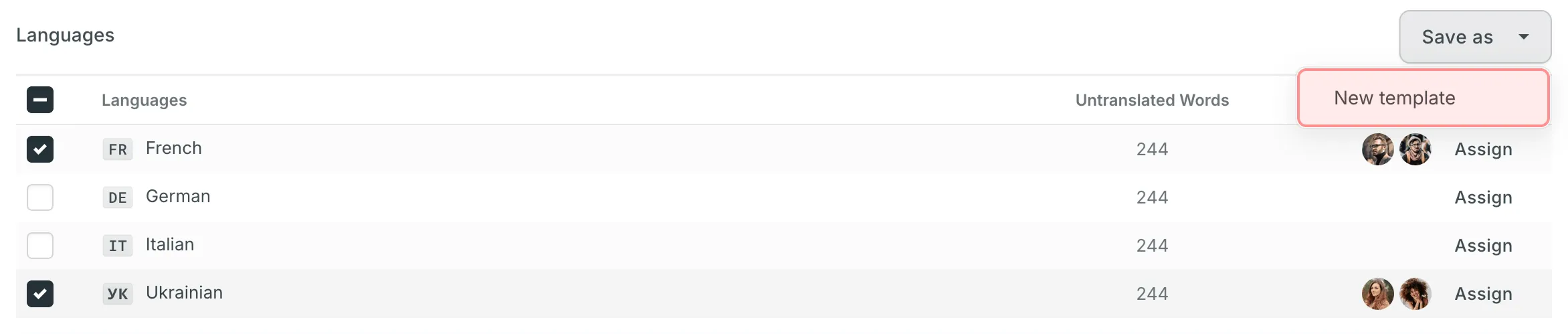
- Klicken Sie im Bereich Sprachen auf Speichern als.
- Wählen Sie im Dropdown-Menü Neue Vorlage aus.
- Geben Sie im angezeigten Dialog einen Namen für Ihre Vorlage ein.
- Klicke auf Speichern.
Ihre Vorlage ist nun gespeichert und für zukünftige Aufgaben verfügbar.
Gehen Sie zum Anwenden einer gespeicherten Vorlage auf eine neue Aufgabe wie folgt vor:
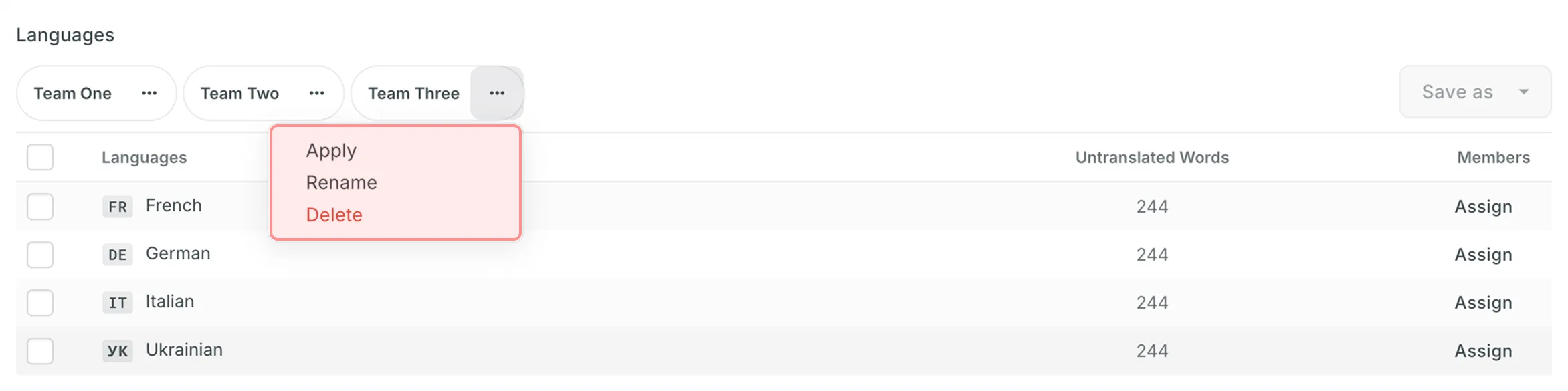
- Klicken Sie im Bereich Sprachen auf den Vorlagennamen, um sie sofort anzuwenden.
- Alternativ kannst du neben dem Namen der Vorlage auf klicken und Anwenden auswählen.
Gehen Sie zum Umbenennen oder Löschen einer gespeicherten Vorlage wie folgt vor:
- Im Abschnitt Sprachen klicke neben dem Namen der Vorlage auf .
- Wählen Sie eine der folgenden Optionen aus:
- Umbenennen – Geben Sie einen neuen Namen für Ihre Vorlage ein.
- Löschen – Entfernt die Vorlage dauerhaft.
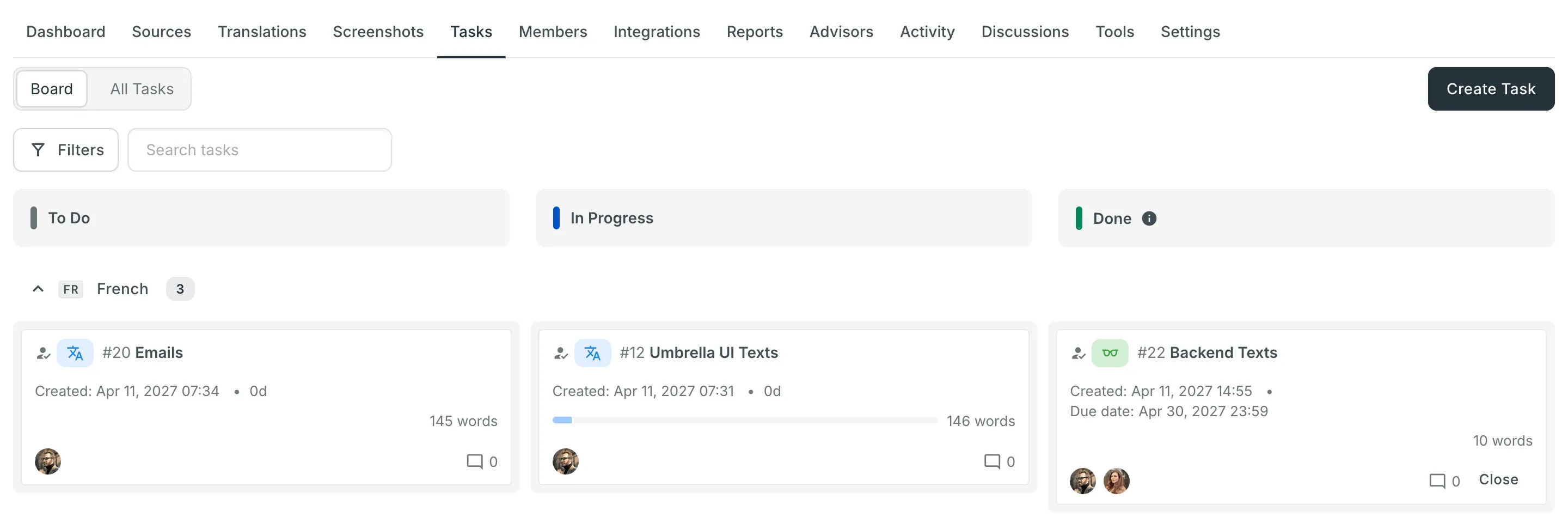
Im Tab Aufgaben kannst du alle Projektaufgaben in den folgenden beiden Bereichen anzeigen: Board, Alle Aufgaben.
Im Bereich Board sind Aufgaben in drei Spalten organisiert: Zu erledigen, In Bearbeitung und Erledigt. Dieses Layout bietet eine klare Übersicht und Visualisierung des aktuellen Status aller Aufgaben. Innerhalb jeder Spalte werden die Aufgaben zusätzlich nach Zielsprachen gruppiert. Jede Zielsprachengruppe kann eingeklappt werden, um Aufgabenkarten auszublenden, oder ausgeklappt werden, um sie anzuzeigen. Diese Funktion ist besonders nützlich, um die Ansicht übersichtlicher zu gestalten und dich auf bestimmte Sprachen zu konzentrieren.
Verwende das Feld Aufgaben suchen, um Aufgaben nach Namen zu suchen oder Aufgaben zu filtern, indem du verschiedene Filteroptionen verwendest. Um die Aufgabendetails anzuzeigen, öffnen Sie die Aufgabe, indem Sie auf den Aufgabennamen klicken.
Der Bereich Alle Aufgaben bietet eine Listenansicht aller Projektaufgaben. Er ist besonders nützlich für die effiziente Verwaltung großer Aufgabenmengen. In dieser Ansicht können Sie mehrere Aufgaben auswählen, um Massenaktionen wie das Ändern von Bearbeitern, Aktualisieren von Status oder Löschen von Aufgaben durchzuführen.
Wie im Bereich Board kannst du auch in der Ansicht Alle Aufgaben das Feld Aufgaben suchen verwenden und filtern. Außerdem kannst du die Aufgabenliste mithilfe der verfügbaren Sortieroptionen (ID, Erstellt am, Begonnen am, Abgeschlossen am, Fälligkeitsdatum) aufsteigend oder absteigend sortieren.
Sie können außerdem auswählen, welche Spalten angezeigt werden. Klicke auf Spalten, um optionale Spalten ein- oder auszublenden – Erstellt am, Begonnen am und Abgeschlossen am sind standardmäßig ausgeblendet. Die Spalten Typ, ID und Titel sind immer sichtbar und können nicht ausgeblendet werden.
In der Ansicht Alle Aufgaben können Sie für eine oder mehrere bestimmte Aufgaben einen Bericht Kostenübersicht oder Übersetzungskosten erstellen. So können Sie Kosten schnell einschätzen, ohne Aufgaben auf der Seite zur Berichtserstellung manuell auswählen zu müssen.
Gehen Sie zum Erstellen eines Berichts für ausgewählte Aufgaben wie folgt vor:
- Wählen Sie in der Ansicht Alle Aufgaben die gewünschten Aufgaben mithilfe der Kontrollkästchen aus. Sie können vor der Auswahl Filter verwenden, um die Liste einzugrenzen.
- Klicke oben rechts auf .
- Wählen Sie Kostenübersicht oder Übersetzungskosten aus dem Dropdown-Menü aus.
Sie werden anschließend zur entsprechenden Seite für die Berichtserstellung weitergeleitet. Die ausgewählten Aufgaben sind dort bereits eingetragen und Sie können den Bericht konfigurieren und erstellen.
Gehen Sie zum Ändern der Aufgabendetails wie folgt vor:
- 59–50
- Klicke im Bereich Board oder Alle Aufgaben auf den Namen der Aufgabe, die du ändern möchtest.
- Klicke in der Aufgabendetailansicht oben rechts auf und wähle Bearbeiten.
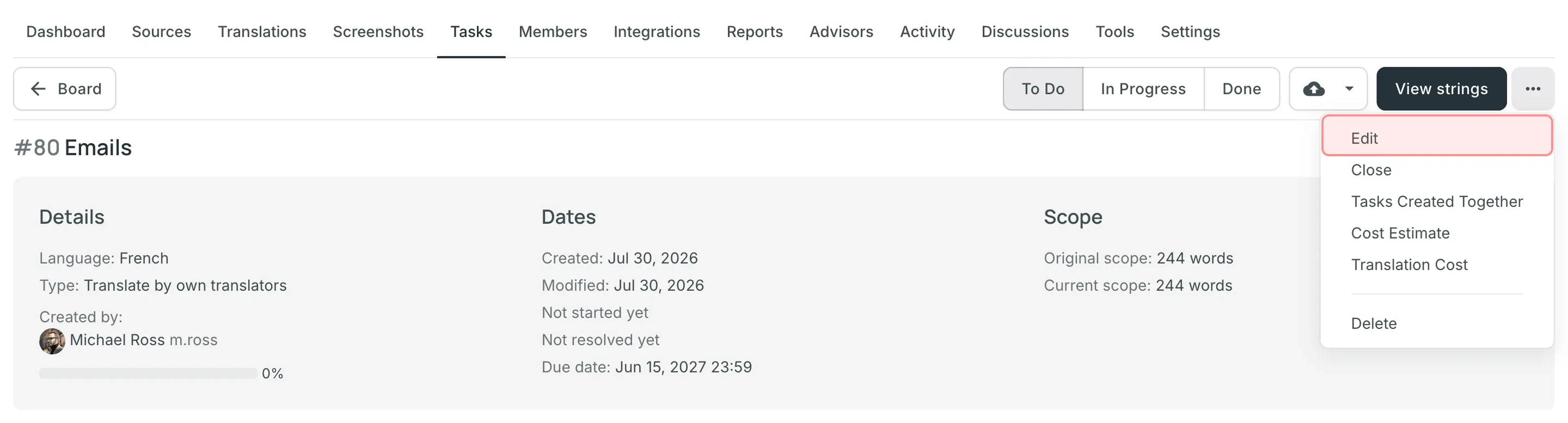
- Nehmen Sie die erforderlichen Änderungen vor und klicken Sie auf Speichern.
Wie wirken sich Aktualisierungen der Quelldatei auf vorhandene Übersetzungs- und Korrekturleseaufgaben aus?
Nach der Aktualisierung der Quelldatei wird die Liste der in der Aufgabe enthaltenen Ausgangszeichenfolgen wie folgt aktualisiert:
- Zeichenfolgen, die während der Aktualisierung aus der Quelldatei entfernt wurden, werden aus der Aufgabe entfernt.
- Geänderte Zeichenfolgen, die mit der Option Übersetzungen beibehalten markiert sind, werden mit dem neuen geänderten Text in der Aufgabe angezeigt.
- Neu hinzugefügte Zeichenfolgen wirken sich in keiner Weise auf die vorhandene Aufgabe aus.
Wenn die Quelldatei auf die Revision mit den entfernten Zeichenfolgen zurückgesetzt wird, erscheinen diese wieder in der Aufgabe.
Inhalte von Übersetzungsaufgaben automatisch übersetzen
Abschnitt betitelt „Inhalte von Übersetzungsaufgaben automatisch übersetzen“Du kannst die automatische Übersetzung auf die in einer Übersetzungsaufgabe enthaltenen Zeichenfolgen anwenden. Öffne die Aufgabe, klicke oben rechts auf und wähle Automatisch übersetzen. Die Aufgabe legt sowohl die zu verarbeitenden Zeichenfolgen als auch die Zielsprache fest.
Lies mehr über die automatische Übersetzung.
Wenn Sie eine Aufgabe öffnen, wird in ihren Details der Wortumfang angezeigt:
- Ursprünglicher Umfang – die Anzahl der Wörter, die beim Erstellen der Aufgabe enthalten waren.
- Aktueller Umfang – die Anzahl der Wörter, die derzeit enthalten sind.
Nach dem Erstellen einer Aufgabe kann sich ihr Umfang ändern, wenn die in der Aufgabe enthaltenen Ausgangszeichenfolgen im Projekt bearbeitet oder entfernt werden. Wenn der aktuelle Umfang vom ursprünglichen abweicht, erscheint neben dem Wert Aktueller Umfang ein -Symbol. Bewegen Sie den Mauszeiger darüber, um zu sehen, wie stark sich der Umfang geändert hat (z. B. Umfang um 30 Wörter reduziert).
Aufgaben anzeigen, die gemeinsam erstellt wurden
Abschnitt betitelt „Aufgaben anzeigen, die gemeinsam erstellt wurden“Wenn Sie gleichzeitig Aufgaben für mehrere Sprachen erstellen, werden sie als einzelner Stapel generiert. Um alle Aufgaben aus demselben Stapel einfach zu finden und zwischen ihnen zu navigieren, können Sie die Option Gemeinsam erstellte Aufgaben verwenden.
Gehen Sie zum Anzeigen gemeinsam erstellter Aufgaben wie folgt vor:
- Öffnen Sie eine beliebige Aufgabe aus dem Stapel.
- Klicke oben rechts auf .
- Wählen Sie Gemeinsam erstellte Aufgaben aus.
Sie werden zum Bereich Alle Aufgaben weitergeleitet. Dort wird automatisch ein batchId-Filter (z. B. batchId:123456) im Suchfeld angewendet. In dieser Ansicht werden nur die Aufgaben angezeigt, die während dieses bestimmten Erstellungsvorgangs generiert wurden.
Standardmäßig werden alle Projektaufgaben im Tab Aufgaben entweder im Bereich Board oder Alle Aufgaben angezeigt. Bei Bedarf können Sie Aufgaben mithilfe der verfügbaren Filteroptionen filtern:
- Typ: Alle Typen, Mit eigenen Übersetzern übersetzen, Mit eigenen Korrekturlesern Korrektur lesen, Mit Übersetzungsdienstleister übersetzen, Mit Übersetzungsdienstleister Korrektur lesen.
- Bearbeiter: Alle Benutzer oder ein bestimmter Benutzer.
- Erstellt von: Alle Benutzer oder ein bestimmter Benutzer.
- Sprache: Alle Sprachen oder eine bestimmte Sprache.
- Datei: Alle Dateien oder eine bestimmte Datei bzw. einen bestimmten Ordner.
- Fälligkeitsdatum: Alle, Jetzt überfällig, Benutzerdefinierter Zeitraum.
- Erstellt am: Alle, Heute, Gestern, Letzte 7 Tage, Letzte 30 Tage, Dieser Monat, Letzter Monat, Benutzerdefinierter Zeitraum.
- Begonnen am: dieselben Datumsoptionen wie bei „Erstellt am“.
- Abgeschlossen am: dieselben Datumsoptionen wie bei „Erstellt am“.
- Status: Alle Status, Zu erledigen, In Bearbeitung, Erledigt, Geschlossen, Ausstehend.
Die Filter Begonnen am, Abgeschlossen am und Status sind nur in der Ansicht Alle Aufgaben verfügbar.
Um den Aufgabenstatus im Bereich Board zu ändern, wählen Sie die Ihnen zugewiesene Aufgabe aus und ziehen Sie sie in die Spalte mit dem gewünschten Status.
Um den Aufgabenstatus im Bereich Alle Aufgaben zu ändern, wählen Sie die gewünschte Aufgabe aus, klicken Sie auf Status ändern und wählen Sie den neuen Status aus.
Alternativ kannst du in einem der beiden Bereiche den Aufgabenstatus direkt in der Aufgabe mithilfe der entsprechenden Schaltflächen ändern: Zu erledigen, In Bearbeitung, Erledigt.
Um die Aufgabe nach Abschluss zu schließen, verschiebe sie in die Spalte Erledigt und klicke unten auf der Aufgabenkartе auf Schließen.
Um die Liste geschlossener Aufgaben anzuzeigen, öffnen Sie den Bereich Alle Aufgaben und verwenden Sie den Filter Status: Geschlossen.
Sequenzielle Aufgaben vereinfachen die Verwaltung von Übersetzungs- und Korrekturleseprozessen auf strukturierte und schrittweise Weise. Diese Funktion ist besonders nützlich für Inhalte, die eine Übersetzung gefolgt von einem Korrekturlesen erfordern, und sorgt für einen reibungslosen Workflow.
Nach ihrer Erstellung werden sequenzielle Aufgaben im Aufgaben-Board dargestellt, wobei sowohl die Übersetzungsaufgabe als auch die verknüpfte ausstehende Korrekturleseaufgabe angezeigt werden.
Das Konzept sequenzieller Aufgaben basiert auf zwei grundlegenden Ansätzen:
- Erstellen einer Übersetzungsaufgabe mit der zugehörigen ausstehenden Korrekturleseaufgabe:
- Beginnen Sie mit dem Erstellen einer Übersetzungsaufgabe und geben Sie die Zielsprachen und den Arbeitsumfang an.
- Wählen Sie Ausstehende Korrekturleseaufgabe erstellen, um die zugehörige Korrekturleseaufgabe zu erstellen. Sie können bei Bedarf separate Fälligkeitsdaten für die Übersetzungs- und Korrekturleseaufgaben festlegen.
- Während Übersetzer an der Übersetzungsaufgabe arbeiten, bleibt die verknüpfte Korrekturleseaufgabe ausstehend und zeigt auf ihrer Karte den Hinweis Warten auf Abschluss der Übersetzungsaufgabe an.
- Wenn die Übersetzungsaufgabe abgeschlossen ist, ändert sich der Status der zugehörigen Korrekturleseaufgabe von Ausstehend zu Zu erledigen. Korrekturleser erhalten anschließend eine Benachrichtigung, dass die Aufgabe zur Überprüfung bereit ist.
- Erstellen einer Korrekturleseaufgabe und Verknüpfen mit einer Übersetzungsaufgabe:
- Erstellen Sie eine Korrekturleseaufgabe und wählen Sie im Dropdown-Menü Vorherige Aufgabe die Übersetzungsaufgabe aus, mit der Sie sie verknüpfen möchten. Sie können sie entweder mit einer abgeschlossenen oder einer aktiven Übersetzungsaufgabe verknüpfen.
- Die Sprachen und der Arbeitsumfang werden automatisch von der verknüpften Übersetzungsaufgabe übernommen.
- Die Korrekturleseaufgabe bleibt ausstehend, bis die verknüpfte Übersetzungsaufgabe abgeschlossen ist.
- Wie beim ersten Ansatz erhalten Korrekturleser eine Benachrichtigung, wenn die Korrekturleseaufgabe zur Überprüfung bereit ist.
Sequenzielle Aufgaben sind für folgende Aufgabentypen verfügbar:
- Mit eigenen Übersetzern übersetzen
- Mit eigenen Übersetzern Korrektur lesen
- Vom Dienstleister übersetzen:
- Crowdin-Sprachdienste
- Dienstleister, die den Übersetzungsprozess mit einem eigenen Manager verwalten
- Vom Dienstleister Korrektur lesen lassen:
- Crowdin-Sprachdienste
- BLEND
- Dienstleister, die den Übersetzungsprozess mit einem eigenen Manager verwalten
- Beim Bearbeiten einer ausstehenden Korrekturleseaufgabe sind Änderungen auf Felder beschränkt, die den Umfang der Aufgabe nicht beeinflussen.
- Ausstehende Korrekturleseaufgaben können bei Bedarf gelöscht werden. In diesem Fall bleiben die verknüpften Übersetzungsaufgaben erhalten.
- Durch das Löschen einer Übersetzungsaufgabe mit einer zugehörigen sequenziellen Korrekturleseaufgabe werden beide Aufgaben gleichzeitig gelöscht.
Wenn die aufgabenbasierte Zugriffskontrolle aktiviert ist, haben Übersetzer und Korrekturleser schreibgeschützten Zugriff auf den Editor und können nur über ihnen zugewiesene Aufgaben mit Strings arbeiten. Auf den Sprachseiten sehen Benutzer einen Hinweis, dass aktiver Zugriff auf Zeichenfolgen nur über zugewiesene Aufgaben verfügbar ist. Wenn sie versuchen, Inhalte außerhalb dieser Aufgaben im Editor zu öffnen, sind diese im schreibgeschützten Modus verfügbar.
Im Tab Aufgaben können Benutzer weiterhin Aufgabenkarten anzeigen, aktive Aktionen (Übersetzen oder Korrekturlesen) jedoch nur innerhalb der ihnen zugewiesenen Aufgaben ausführen. Normale Sprachberechtigungen werden nicht verwendet, um Übersetzungs- oder Genehmigungszugriff zu gewähren, solange diese Option aktiviert ist.
Diese Einschränkung gilt für Übersetzer und Korrekturleser. Projektmitglieder mit Berechtigungen eines Sprachkoordinators oder höher behalten entsprechend ihrer Rolle den Zugriff. Beispielsweise kann ein Übersetzer mit der Berechtigung, an Französisch zu arbeiten, der einer Aufgabe für Deutsch zugewiesen ist, im Editor nur innerhalb der zugewiesenen deutschen Aufgabe arbeiten und hat gleichzeitig schreibgeschützten Zugriff auf französische Zeichenfolgen.