

Mitwirkendenberichte
Als Übersetzer oder Korrekturleser kannst du den Preis deiner Beiträge zum Projekt schätzen und berechnen und deine Position in der Liste der Top-Mitglieder anzeigen. Du kannst außerdem den Projektfortschritt anzeigen und Beiträge über einen bestimmten Zeitraum verfolgen. Öffne dazu das Projekt und gehe zum Tab Berichte.

Verwende diesen Bereich, um eine Zusammenfassung des Projektumfangs zu erhalten und Übersetzungs- und Korrekturleseaktivitäten über ausgewählte Zeiträume zu überwachen. Oben rechts kannst du eine Berichtseinheit (Wörter, Zeichenfolgen, Zeichen oder Zeichen mit Leerzeichen) auswählen, die für alle Berichte in diesem Bereich gilt. Die prozentual angezeigten Vergleiche werden berechnet, indem der ausgewählte Zeitraum mit demselben vorherigen Zeitraum verglichen wird (z. B. wird bei Auswahl eines Monats der aktuelle Monat mit dem vorherigen verglichen).
Um Berichte zur weiteren Analyse oder Dokumentation herunterzuladen, klicke auf Exportieren und wähle das gewünschte Format (CSV, XLSX oder JSON).
In Berichten mit interaktiven Diagrammen kannst du den Mauszeiger über Datenpunkte bewegen, um detailliertere Informationen wie Tages- oder Monatssummen für jede Kategorie anzuzeigen.
Oben auf der Seite werden die wichtigsten Statistiken zum Projektumfang angezeigt:
- Übersetzbar: Die Gesamtmenge des für die Übersetzung verfügbaren Textes.
- Ausgeblendet: Die Gesamtmenge des Textes in ausgeblendeten Zeichenfolgen.
- Gesamt: Die Gesamtmenge des Textes im Projekt (Übersetzbar + Ausgeblendet).
- Übersetzung in: Die Anzahl der Zielsprachen im Projekt.
Unter den Hauptstatistiken enthält der Bereich Übersicht den folgenden Bericht:
Dieser Bericht verfolgt die gesamte Übersetzungs- und Korrekturleseaktivität im Projekt. Du kannst die Daten nach Datumsbereich und Sprache filtern. Der Bericht ist in zwei Hauptbereiche unterteilt: Übersetzung und Korrekturlesen.
Jeder Bereich zeigt die insgesamt im ausgewählten Zeitraum geleistete Arbeit mit einem prozentualen Vergleich zum vorherigen Zeitraum. Du kannst in jedem Bereich den Abschnitt Aufschlüsselung nach Sprache erweitern, um eine Tabelle mit denselben Kennzahlen, aufgeschlüsselt nach Zielsprache, anzuzeigen.
Dieser Bereich zeigt den Umfang des übersetzten Textes, aufgeschlüsselt nach den folgenden wichtigen Kennzahlen:
- Gesamt (Ende des Zeitraums)
- Menschliche Übersetzung
- Translation Memory
- Machine Translation
- KI
Das Diagramm Übersetzung unter den Kennzahlen zeigt für jeden Übersetzungstyp mehrere Linien gleichzeitig. Wenn du den Mauszeiger über Datenpunkte bewegst, kannst du Tages- oder Monatssummen für jede Kategorie anzeigen.
Dieser Bereich zeigt den Umfang des genehmigten Textes und die Abstimmungsaktivität. Die wichtigste Kennzahl ist Genehmigte Wörter.
Das Diagramm Korrekturlesen visualisiert die Genehmigungs- und Abstimmungsaktivität im Zeitverlauf anhand zweier unterschiedlicher Linien: Genehmigte Wörter und Stimmen. Wenn du den Mauszeiger über Datenpunkte bewegst, kannst du die Tages- oder Monatssummen für genehmigte Texte und abgegebene Stimmen anzeigen.
Der Bericht zur Kostenschätzung ermöglicht es dir, den ungefähren Preis deiner Beiträge (d. h. Übersetzung oder Korrekturlesen) zum Projekt auf Grundlage aller oder bestimmter dir zugewiesener Aufgaben zu berechnen.
Lege die Übersetzungs- und Genehmigungstarife fest, um die Kosten für nicht übersetzte und nicht genehmigte Zeichenfolgen innerhalb der ausgewählten Aufgaben anzuzeigen.
Du kannst einen Bericht zur Kostenschätzung anhand der folgenden Filterparameter erstellen:
- Aufgabe: Alle Aufgaben oder eine bestimmte Aufgabe.
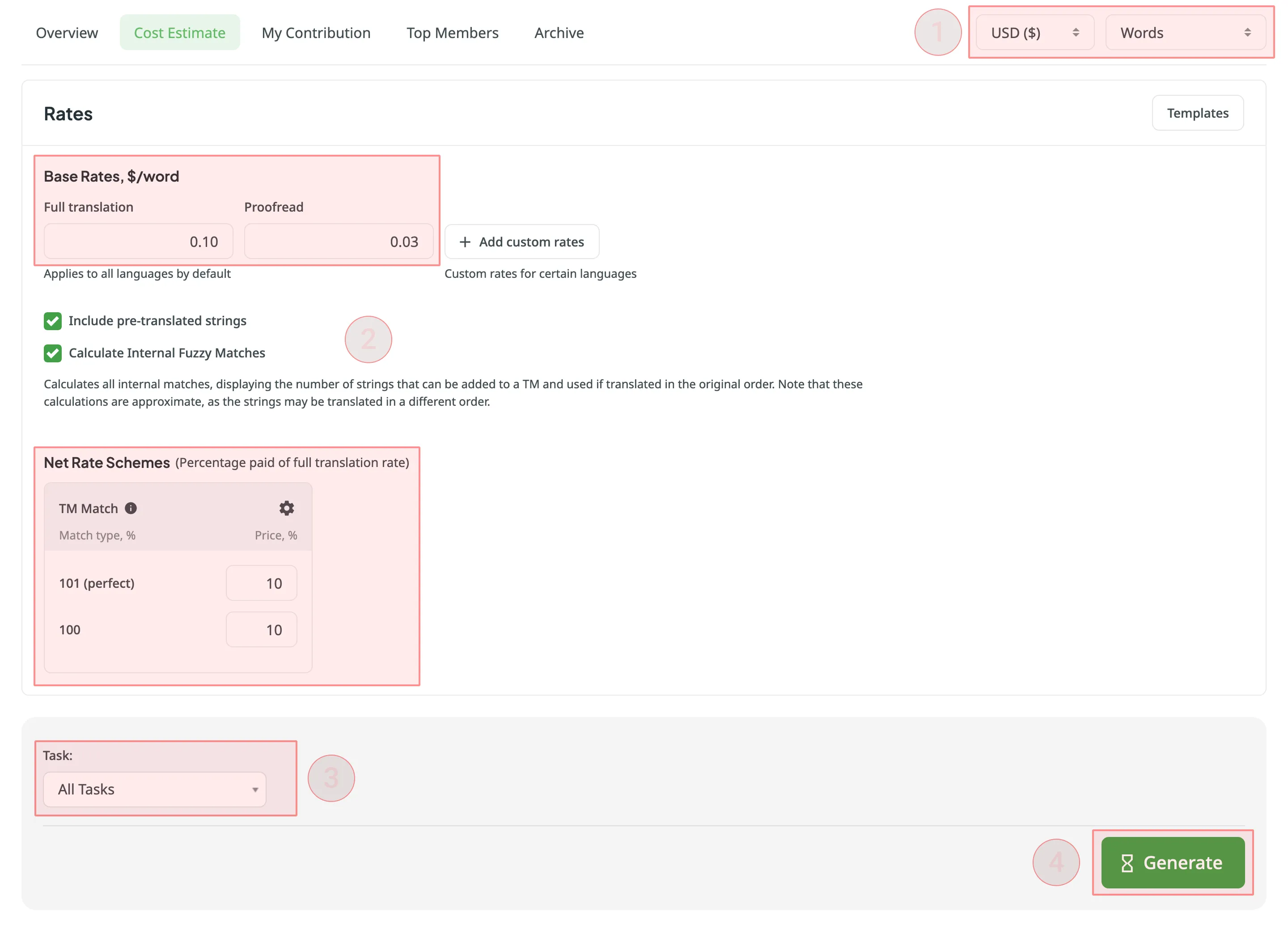
Um den Bericht zur Kostenschätzung zu erstellen, gehe wie folgt vor:
- Wähle die gewünschte Währung und Berichtseinheit aus (Wörter, Strings, Zeichen ohne Leerzeichen oder Zeichen mit Leerzeichen).
- Lege deine Tarife für Übersetzungen und Genehmigungen fest.
- Verwende die verfügbaren Filterparameter, um die Berichtsdaten festzulegen, die dich interessieren.
- Klicke auf Generieren.
Nachdem du auf Generieren geklickt hast, wird der Bericht zur Kostenschätzung einer gemeinsamen Berichtswarteschlange für das Projekt hinzugefügt und im Hintergrund verarbeitet. Dadurch wird verhindert, dass mehrere mit unterschiedlichen Filtern erstellte Berichte sich gegenseitig überschreiben. Jeder Bericht wird separat erstellt und nach Abschluss im Bereich Berichte > Archiv angezeigt.
Von Managern erstellte Berichte haben in der Warteschlange eine höhere Priorität. Wenn ein Manager einen Bericht erstellt, während sich noch der Bericht eines Mitwirkenden in der Warteschlange befindet, wird der Bericht des Managers zuerst verarbeitet.
Wenn ein Bericht zur Warteschlange hinzugefügt wird, erscheint eine Benachrichtigung, die die Einreihung des Berichts in die Warteschlange bestätigt und schnellen Zugriff auf die Warteschlange oder zum Schließen der Meldung bietet.
Während der Bericht erstellt wird, zeigt ein Pop-up unten rechts auf dem Bildschirm den Status der Warteschlange an. Der Status wird automatisch aktualisiert, während der Bericht erstellt wird:
- Ausstehend – der Bericht wartet in der Warteschlange und wurde noch nicht verarbeitet.
- In Bearbeitung – die Erstellung des Berichts wurde gestartet. Ein Fortschrittsbalken zeigt den aktuellen Prozentsatz an.
- Abgeschlossen – der Bericht wurde erfolgreich erstellt und kann über das Archiv aufgerufen werden.
- Fehlgeschlagen – bei der Erstellung des Berichts ist ein Fehler aufgetreten.
Jeder Bericht wird unabhängig verarbeitet, sodass du sicher mehrere Berichte zur Kostenschätzung mit unterschiedlichen Filtern erstellen kannst, ohne bereits gestartete und noch laufende Berichte zu beeinflussen.
Du kannst die Preise für Basistarife (vollständige Übersetzung, Korrekturlesen) festlegen und Nettotarifschemata konfigurieren (Prozentsatz des Tarifs für die vollständige Übersetzung, der für Übersetzungen mit TM-Vorschlägen gezahlt wird).
Im Abschnitt „Basistarife“ kannst du Tarife für die folgenden Arbeitsarten festlegen:
- Vollständige Übersetzung – für jede von einer Person erstellte Übersetzung.
- Korrekturlesen – für jede genehmigte Übersetzung.
Im Abschnitt „Nettotarifschemata“ kannst du zusätzlich zu den Basistarifen den Prozentsatz des Tarifs für die vollständige Übersetzung festlegen, der für Übersetzungen mit TM-Vorschlägen verschiedener TM-Treffertypen gezahlt wird. Standardmäßig kannst du den Prozentsatz des Tarifs für die vollständige Übersetzung für die folgenden TM-Treffertypen konfigurieren:
- 101 (perfekt) – für Übersetzungen, die mit TM-Vorschlägen mit perfektem Treffer erstellt wurden (Ausgangsstrings sind sowohl nach Text als auch nach Kontext mit dem TM-Vorschlag identisch).
- 100 – für Übersetzungen, die mit TM-Vorschlägen mit 100-%-Treffer erstellt wurden (Ausgangsstrings sind nur nach Text mit dem TM-Vorschlag identisch).
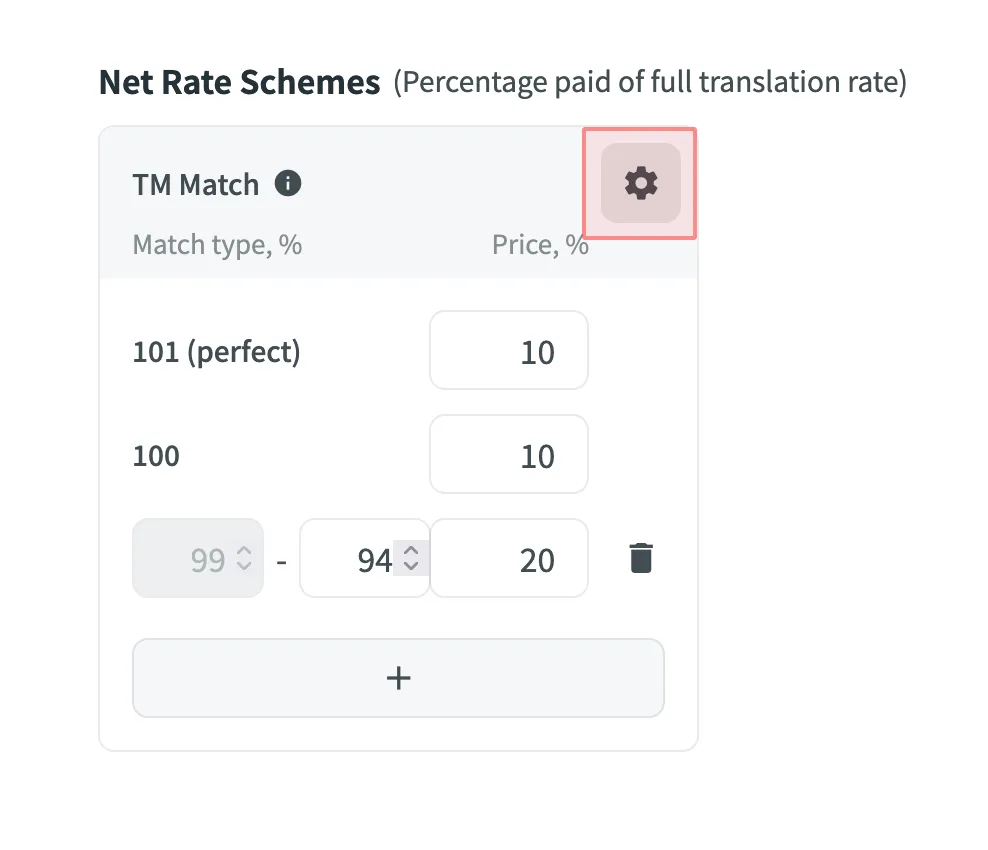
Du kannst auch eigene TM-Treffertypen hinzufügen und dabei den gewünschten Prozentsatz der Textähnlichkeit sowie den Prozentsatz des Tarifs für die vollständige Übersetzung festlegen, der für eine solche Übersetzung gezahlt wird.
Um eigene TM-Treffertypen hinzuzufügen, gehe wie folgt vor:
- Klicke im Abschnitt „Nettotarifschemata“ auf .
- Klicke auf die daraufhin angezeigte Schaltfläche .
- Lege den TM-Trefferbereich und den Prozentsatz des Tarifs für die vollständige Übersetzung fest.
- Klicke auf , um die Einstellungen zu speichern.
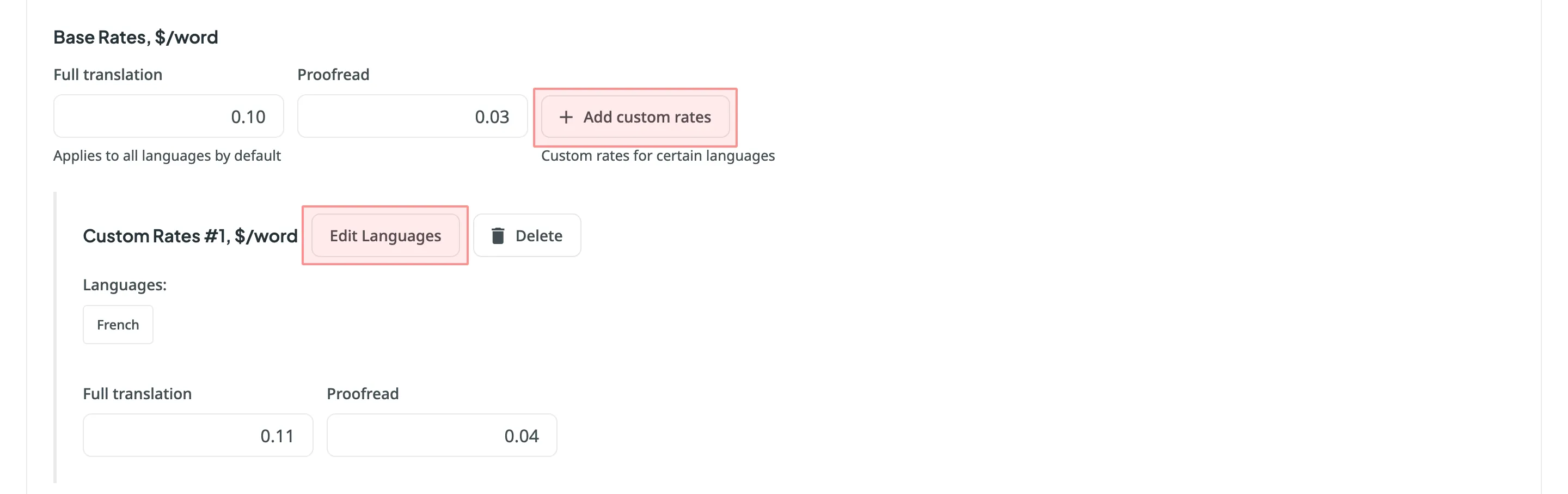
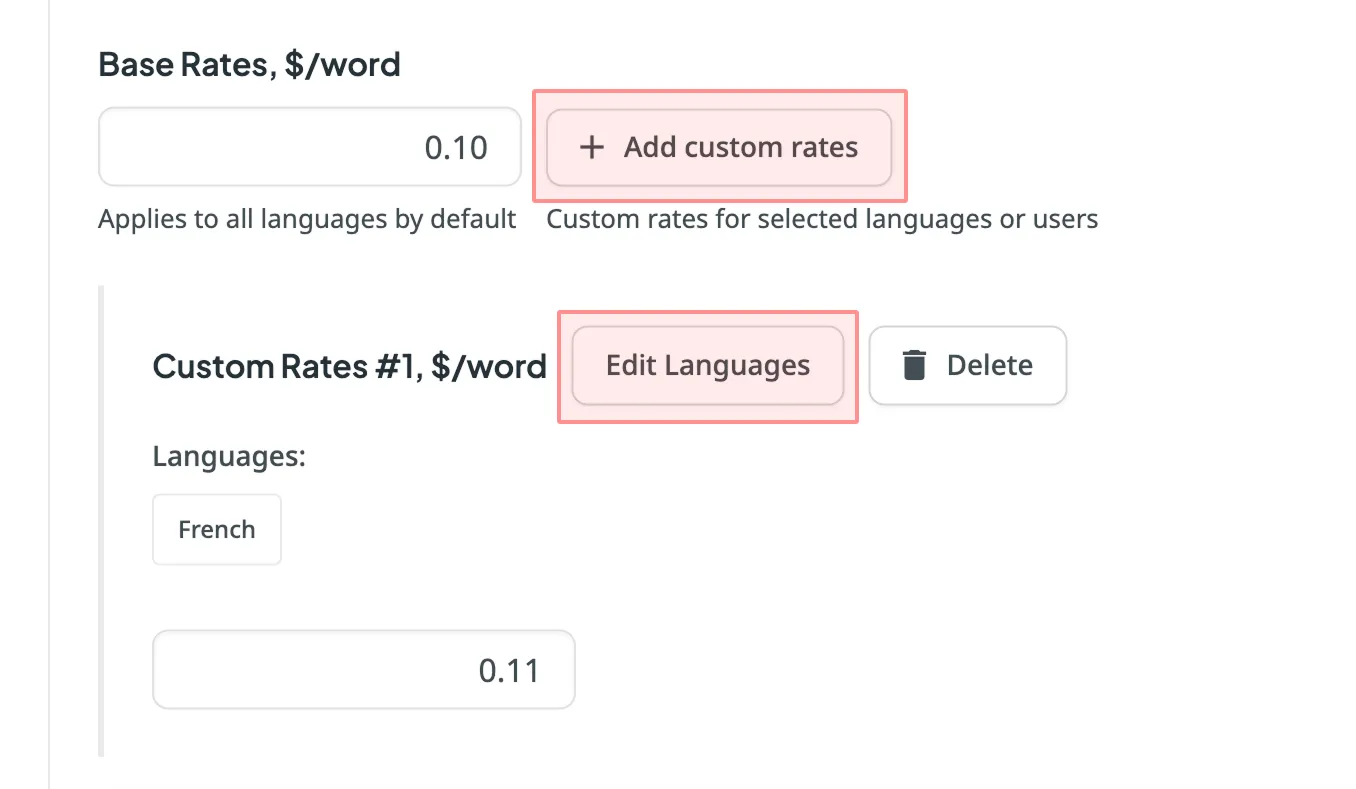
Wenn du mehrsprachig bist und mit verschiedenen Sprachen arbeitest, kannst du zusätzlich zu den standardmäßig auf alle Sprachen angewendeten Basistarifen benutzerdefinierte Tarife für bestimmte Sprachen hinzufügen. Um benutzerdefinierte Tarife hinzuzufügen, klicke auf Benutzerdefinierte Tarife hinzufügen.
Um die Sprachen für benutzerdefinierte Tarife auszuwählen, klicke auf Sprachen bearbeiten und wähle die gewünschten aus. Du kannst beliebig viele benutzerdefinierte Tarife erstellen.
Wenn Projektmanager mehrere Tarifkonfigurationen gespeichert haben, kannst du sie für die Berichtserstellung verwenden. Gespeicherte Vorlagen ermöglichen dir, schnell zwischen verschiedenen Konfigurationen zu wechseln.
Klicke auf Vorlagen, um gespeicherte Tarifvorlagen anzuzeigen und auszuwählen.
Automatisch übersetzte Strings einschließen
Abschnitt betitelt „Automatisch übersetzte Strings einschließen“Wähle Automatisch übersetzte Strings einschließen, wenn du automatisch übersetzte Strings in einen Bericht zur Kostenschätzung aufnehmen möchtest. Standardmäßig ist diese Option ausgewählt.
Beispielsweise gibt es im Projekt die nicht übersetzte Zeichenfolge Validate your username. Du erstellst einen Bericht zur Kostenschätzung mit ausgewählter Option Automatisch übersetzte Strings einschließen. Dieser String wird in die Kostenschätzung aufgenommen. Dann übersetzt ein Projektmanager diesen String erneut über eine TM oder eine MT-Engine, und du erstellst erneut einen Kostenbericht mit aktivierter Option Automatisch übersetzte Strings einschließen. Diesmal wird der automatisch übersetzte String Validate your username nicht in den Bericht zur Kostenschätzung aufgenommen.
Wenn dagegen die Option Automatisch übersetzte Strings einschließen deaktiviert ist, wird der String Validate your username beide Male in den Bericht zur Kostenschätzung aufgenommen – sowohl wenn er nicht übersetzt als auch wenn er über eine TM- oder MT-Engine automatisch übersetzt wurde.
Interne Fuzzy-Treffer sind partielle (unscharfe) TM-Treffer unter den nicht übersetzten Strings in deinem Projekt, die potenziell zum Translation Memory hinzugefügt werden können. Wenn beispielsweise der erste String in einer Datei Validate your username und der letzte Validate your username again lautet, liegt ein interner Fuzzy-Treffer vor.
Um Fuzzy-Treffer (99 % und weniger) sowie perfekte (101 %) und 100-%-Treffer in deinen Bericht zur Kostenschätzung aufzunehmen und eine umfassendere Prognose darüber zu erhalten, wie viele Strings zum TM hinzugefügt werden können, wenn sie nacheinander übersetzt werden, wähle Interne Fuzzy-Treffer berechnen aus. Beachte, dass diese Berechnungen Näherungswerte sind, da die tatsächliche Übersetzungsreihenfolge abweichen kann.
Wenn du Interne Fuzzy-Treffer berechnen deaktivierst, zeigt der Bericht zur Kostenschätzung nur perfekte (101 %) und 100-%-interne Treffer (Wiederholungen) an und enthält keine Fuzzy-Treffer.
Nach der Erstellung des Berichts werden die folgenden Werte angezeigt:
- Gesamt – Allgemeine Kostenschätzung für alle Aufgaben.
- Zwischensummen – Kostenschätzung für jede Aufgabe:
- Übersetzung – Kosten für Strings, die neue oder aktualisierte Übersetzungen erfordern (ohne Nutzung von Treffern mit hohem Prozentsatz).
- Korrekturlesen – Kosten für die Überprüfung von Übersetzungen.
- TM-Einsparungen – Einsparungen durch vorhandene Übersetzungen (im TM oder innerhalb des Projekts).
- Gewichtete Wörter / Strings / Zeichen / Zeichen mit Leerzeichen – Endgültige Wortanzahl für Kostenberechnungen nach Anwendung von TM-/internen Treffer-Rabatten.
- Die Haupttabelle mit Details zu Treffertypen und Status.
- Die zweite Tabelle mit Daten für jeden im Auftrag enthaltenen Ordner oder jede Datei.
Um den Bericht zur Kostenschätzung herunterzuladen, klicke auf Exportieren und wähle das gewünschte Exportformat (CSV, XLSX oder JSON).
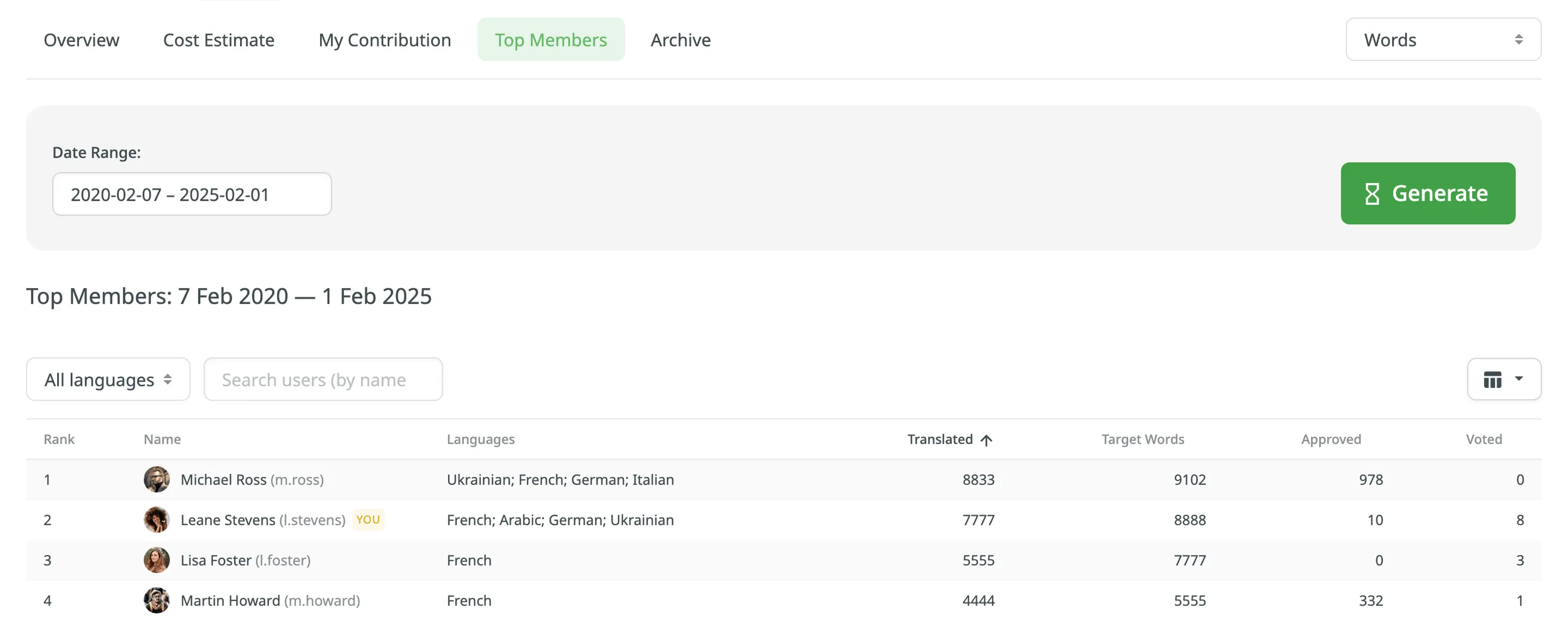
Der Bericht „Top-Mitglieder“ ermöglicht es dir, deine Position in der Liste der Projektmitglieder zu prüfen und zu sehen, wer im Laufe der Zeit am meisten zur Übersetzung des Projekts beigetragen hat. Diese Liste enthält alle Benutzer, die jemals einen Beitrag geleistet haben, auch wenn sie keine aktuellen Projektmitglieder mehr sind.
Standardparameter:
- Inhaltseinheit: Wörter
- Zeitraum: Letzte 30 Tage
- Sortiert nach: übersetzten Inhaltseinheiten. Das Mitglied mit den meisten Übersetzungen steht oben in der Liste.
- Sprachen: alle Sprachen
- Mitwirkende: alle
Das Label YOU wird neben deinem Benutzernamen in der Berichtstabelle angezeigt, sodass du deinen persönlichen Beitrag leichter erkennen kannst.
Sortiere die Mitglieder neu, indem du auf den gewünschten Parameter klickst. Zum Beispiel möchtest du als Korrekturleser vielleicht wissen, wer die meisten Strings genehmigt hat. Klicke dazu auf den Parameter Genehmigt um die Sortierung erneut durchzuführen.
Benutzerdefinierte Liste der Top-Mitglieder erstellen
Abschnitt betitelt „Benutzerdefinierte Liste der Top-Mitglieder erstellen“Um eine benutzerdefinierte Liste der Top-Mitglieder zu erstellen, gehe wie folgt vor:
- Wähle die gewünschte Berichtseinheit aus (Wörter, Strings, Zeichen mit oder ohne Leerzeichen).
- Wähle den Zeitraum aus, für den du die Aktivität der Mitwirkenden anzeigen möchtest.
- Um eine Liste der Mitwirkenden für eine bestimmte Sprache zu erstellen, wähle die gewünschte Sprache aus dem Dropdown-Menü über der Liste aus. Alternativ kannst du Alle Sprachen auswählen.
- Klicke auf Generieren.
Um nach deinem Konto oder dem Konto eines anderen Mitwirkenden zu suchen, verwende das Suchfeld.
Die Liste der Top-Mitglieder enthält die folgenden Spalten:
- Rang – Position des Mitwirkenden in der Liste basierend auf den aktuell ausgewählten Sortierkriterien (z. B. Übersetzt, Genehmigt usw.).
- Name – Vorname, Nachname und Benutzername des Mitwirkenden.
- Sprachen – Projektsprache(n).
- Übersetzt – Anzahl der übersetzten Inhaltseinheiten des Ausgangsinhalts.
- Ziel – die Anzahl der übersetzten Inhaltseinheiten in einer Zielsprache.
Dieser Parameter ist für die Inhaltseinheit Strings nicht verfügbar, da die Anzahl der Ausgangs- und übersetzten Strings immer gleich ist. - Genehmigt – Anzahl der genehmigten Inhaltseinheiten.
- Abgegeben – die Anzahl der von einem Mitwirkenden abgegebenen Stimmen.
- „+“-Stimmen erhalten – die Anzahl der positiven Stimmen, die ein Mitwirkender für Übersetzungen erhalten hat.
- „-“-Stimmen erhalten – die Anzahl der negativen Stimmen, die ein Mitwirkender für Übersetzungen erhalten hat.
- Gewonnen – die Anzahl der Genehmigungen, die ein Mitwirkender für Übersetzungen erhalten hat.
- Zugriff gewährt – gibt an, wann einem Mitglied Zugriff auf ein Projekt gewährt wurde.
Um die Sichtbarkeit der Spalten im Bericht anzupassen, klicke oben rechts in der Tabelle auf und wähle die gewünschten Spalten aus.
Der Bericht „Mein Beitrag“ ermöglicht es dir, den Preis deiner Beiträge (d. h. Übersetzung oder Korrekturlesen) zum Projekt zu berechnen.
Du kannst einen Bericht „Mein Beitrag“ anhand der folgenden Filterparameter erstellen:
- Aufgabe: Nicht ausgewählt, alle Aufgaben oder eine bestimmte Aufgabe.
- Datumsbereich: Heute, Gestern, Letzte 7 Tage, Letzte 30 Tage, Dieser Monat, Letzter Monat, Gesamter Zeitraum oder benutzerdefinierter Zeitraum.
- Dateien: Alle Dateien (einschließlich gelöschter Dateien und Strings) oder ausgewählte Dateien (einschließlich gelöschter Strings).
Um den Bericht „Mein Beitrag“ zu erstellen, gehe wie folgt vor:
- Wähle die gewünschte Währung und Berichtseinheit aus (Wörter, Strings, Zeichen ohne Leerzeichen oder Zeichen mit Leerzeichen).
- Lege deine Tarife fest.
- (Optional) Konfiguriere die erweiterten Einstellungen.
- Verwende die verfügbaren Filterparameter, um die Berichtsdaten festzulegen, die dich interessieren.
- Klicke auf Generieren.
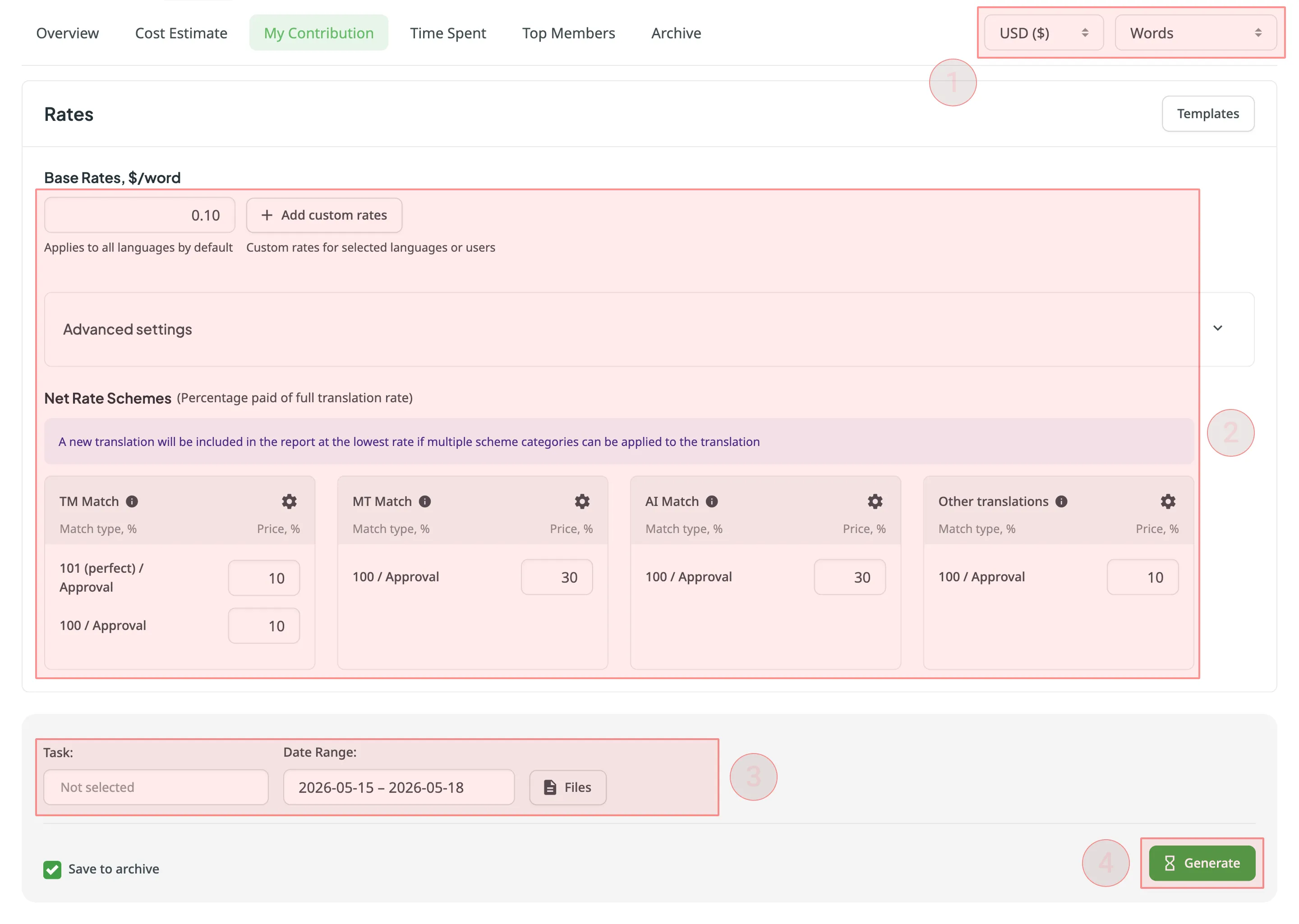
Du kannst die Preise für Basistarife festlegen und Nettotarifschemata konfigurieren (Prozentsatz des Tarifs für die vollständige Übersetzung, der für Übersetzung und Korrekturlesen auf Grundlage von TM-Treffer, MT-Treffer, KI-Treffer und anderen Übersetzungen gezahlt wird).
Im Bereich Basistarife kannst du den Tarif für die folgenden Arbeitsarten festlegen:
- Vollständige Übersetzung – für jede von dir erstellte Übersetzung.
Klicke auf Erweiterte Einstellungen, um einen Bereich mit zusätzlichen Konfigurationsoptionen für deinen Bericht zu erweitern:
- Korrekturlesetarife nach Kategorie verwenden (standardmäßig aktiviert): Behandelt jede Genehmigung als identische Übersetzung zum 100-%-Treffertarif der Kategorie ihres Nettotarifschemas (TM, MT, KI oder Andere). Wenn deaktiviert, verwenden alle Genehmigungen den pauschalen Basistarif Korrekturlesen.
- Freigaben für bearbeitete Übersetzungen ausschließen (standardmäßig aktiviert): Überspringt eine Freigabe, wenn derselbe Benutzer die Zeichenkette bereits übersetzt hat, damit seine Arbeit nicht doppelt gezählt wird. Wenn die Option deaktiviert ist, werden sowohl die Übersetzung als auch die Freigabe gezählt.
- Bestimmte Kategorien für automatische Übersetzungen verwenden (standardmäßig aktiviert): Ordnet Treffer aus der automatischen Übersetzung ihrer Quellkategorie (MT, KI) statt der Standardkategorie Andere Übersetzungen zu. Die Nachbearbeitung von MT- oder KI-Ausgaben erfordert in der Regel einen anderen Aufwand als die Bearbeitung menschlicher Übersetzungen, sodass sich die Kosten damit genauer messen lassen.
- Bearbeitungsdistanz für das TM-Nettotarifschema verwenden (standardmäßig deaktiviert): Ordnet TM-Treffer danach ein, wie stark der Vorschlag bearbeitet wurde, um die endgültige Übersetzung zu erhalten, statt nach der Ähnlichkeit zur Quelle. Dadurch wird der Aufwand für die Nachbearbeitung besser abgebildet. Wenn die Option aktiviert ist, wird der Treffertyp 101 (perfekt) entfernt und TM-Treffer auf 100 begrenzt. Treffer, die vor dem 13. Juli 2026 aufgezeichnet wurden, werden anhand der Quellenähnlichkeit behandelt. Da die Option den Treffertyp 101 (perfekt) entfernt, werden auch perfekte Treffer darunter als 100 gezählt.
Im Bereich Nettotarifschemata kannst du den Prozentsatz des vollständigen Übersetzungstarifs festlegen, der für Übersetzungen und deren Freigaben auf Grundlage verschiedener Treffertypen gezahlt wird.
Da die Option Korrekturlesetarife nach Kategorie verwenden standardmäßig aktiviert ist, hängen die Korrekturlesekosten von der Ursprungskategorie der Übersetzung ab (TM, MT, KI oder Andere).
Unabhängig vom ursprünglichen Trefferprozentsatz der Übersetzung wird ihre Freigabe immer mit der maximalen Trefferquote für diese Kategorie berechnet.
So funktioniert es in der Praxis:
- Teiltreffer: Wenn eine Übersetzung einen 85-%-MT-Treffer aufweist, wird ihre Genehmigung mit dem Tarif 100 / Genehmigung unter der Kategorie MT-Treffer berechnet.
- Übersetzungen von Grund auf (kein Treffer): Wurde eine Übersetzung ohne Vorschläge erstellt, wird ihre Freigabe zum Satz 100 / Freigabe unter der Kategorie Andere Übersetzungen berechnet.
Standardmäßig kannst du den Prozentsatz des vollständigen Übersetzungstarifs für die folgenden Kategorien konfigurieren:
TM-Treffer:
- 101 (perfekt) / Freigabe – für Übersetzungen, die mit TM-Vorschlägen mit perfekter Übereinstimmung erstellt wurden (Quellzeichenketten sind nach Text und Kontext identisch mit dem TM-Vorschlag), sowie für deren Freigaben. Dieser Treffertyp ist nur verfügbar, wenn Bearbeitungsdistanz für das TM-Nettotarifschema verwenden deaktiviert ist.
- 100 / Freigabe – für Übersetzungen, die mit TM-Vorschlägen mit 100-%-Übereinstimmung erstellt wurden (Quellzeichenketten sind nur beim Text mit dem TM-Vorschlag identisch), sowie für Freigaben aller TM-Treffer mit 100 % oder weniger.
MT-Treffer:
- 100 / Freigabe – für Übersetzungen, die mit MT-Vorschlägen mit 100-%-Übereinstimmung erstellt wurden (die gespeicherte Übersetzung stimmt exakt mit dem MT-Vorschlag überein), sowie für alle Freigaben innerhalb der MT-Kategorie.
KI-Treffer:
- 100 / Freigabe – für Übersetzungen, die mit KI-Vorschlägen mit 100-%-Übereinstimmung erstellt wurden (die gespeicherte Übersetzung stimmt exakt mit dem KI-Vorschlag überein), sowie für alle Freigaben innerhalb der KI-Kategorie.
Andere Übersetzungen:
- 100 / Freigabe – für Übersetzungen, die mit vorhandenen Übersetzungen anderer Benutzer erstellt wurden (die gespeicherte Übersetzung stimmt exakt mit der vorhandenen Übersetzung überein), sowie für Freigaben von Übersetzungen, die von Grund auf (kein Treffer) oder mithilfe vorhandener Übersetzungen erstellt wurden.
Wenn mehrere Schemakategorien auf eine Übersetzung angewendet werden können (z. B. wenn eine Zeichenkette eine Kombination aus TM-, MT- oder KI-Vorschlägen und vorhandenen Übersetzungen anderer Benutzer enthält), wird die neue Übersetzung mit dem niedrigsten Wert des Nettotarifschemas berechnet. Wenn eine Zeichenkette beispielsweise einen TM-Treffer von 101 % (perfekt) als Vorschlag hat (10 % des vollständigen Übersetzungstarifs) und einen MT-Treffer von 100 % (5 % des vollständigen Übersetzungstarifs), wird die neue zu dieser Zeichenkette hinzugefügte Übersetzung mit 5 % des vollständigen Übersetzungstarifs berechnet.
Du kannst auch benutzerdefinierte Treffertypen für die Kategorien TM, MT, KI und Andere Übersetzungen hinzufügen und dabei den gewünschten Prozentsatz der Textähnlichkeit sowie den Prozentsatz des vollständigen Übersetzungstarifs festlegen, der für eine solche Übersetzung gezahlt wird.
Um eigene Treffertypen hinzuzufügen, gehe wie folgt vor:
- Klicke in der Kopfzeile des entsprechenden Kategoriebereichs auf .
- Klicke unten im Bereich auf .
- Lege den Trefferbereich und den Prozentsatz des Tarifs für die vollständige Übersetzung fest.
- Klicke erneut auf , um die Einstellungen zu speichern.
Wenn du mehrsprachig bist und mit verschiedenen Sprachen arbeitest, kannst du zusätzlich zu den standardmäßig auf alle Sprachen angewendeten Basistarifen benutzerdefinierte Tarife für bestimmte Sprachen hinzufügen. Um benutzerdefinierte Tarife hinzuzufügen, klicke auf Benutzerdefinierte Tarife hinzufügen.
Um die Sprachen für benutzerdefinierte Tarife auszuwählen, klicke auf Sprachen bearbeiten und wähle die gewünschten aus. Du kannst beliebig viele benutzerdefinierte Tarife erstellen.
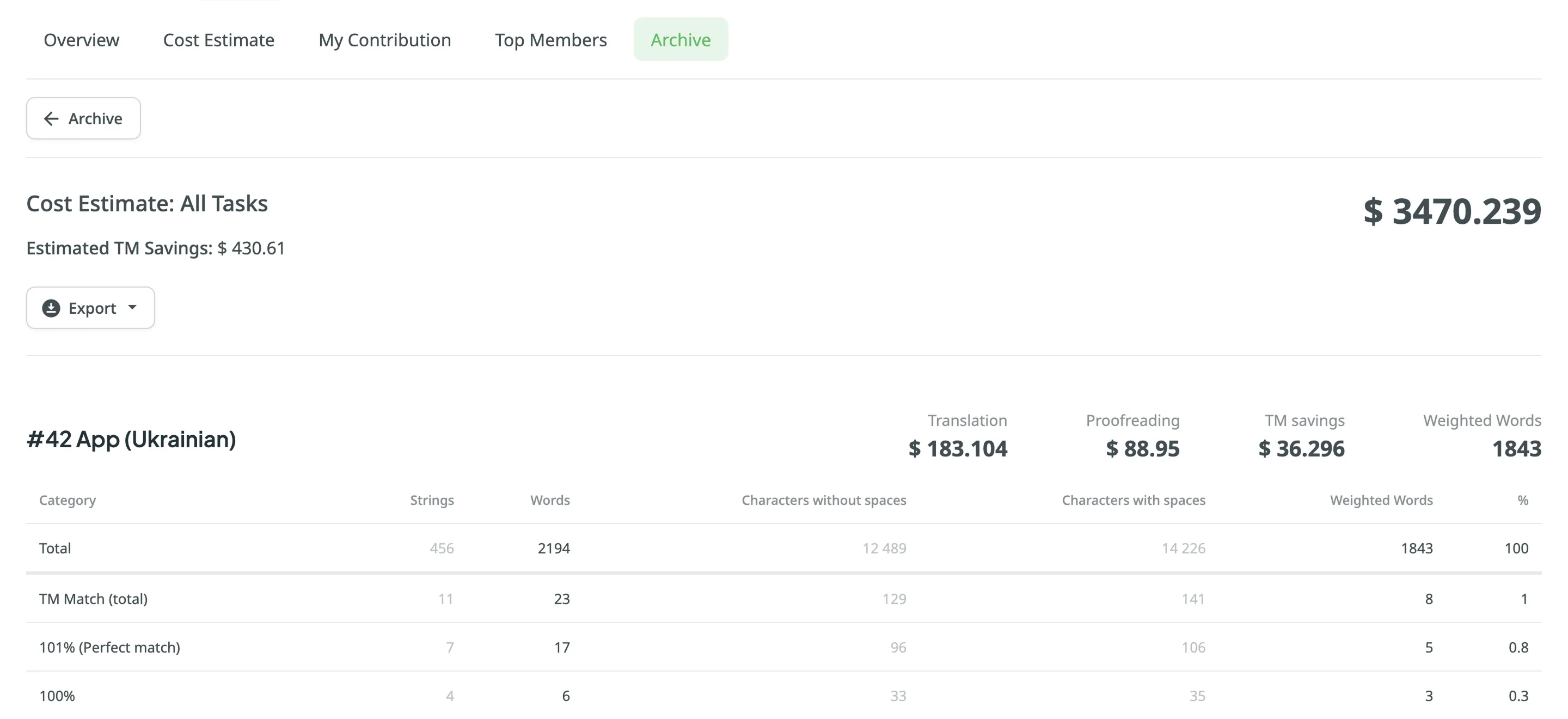
Bei der Erstellung des Berichts „Mein Beitrag“ wird eine umfassende Aufschlüsselung deiner Kosten, Einsparungen und Arbeitsarten angezeigt.
- Gesamt – die endgültig berechneten Übersetzungs- und Validierungskosten für deinen gesamten Beitrag.
- Benutzerinformationen – dein Profilbild, vollständiger Name, Benutzername und deine Rolle im Projekt. Da dieser Bericht nur deine Arbeit berücksichtigt, entspricht die neben deinem Profil angezeigte Zusammenfassung der Gesamtsumme.
- Zwischensummen nach Sprache – unter deinen Benutzerinformationen schlüsselt der Bericht deinen Beitrag nach jeder Zielsprache auf.
- Kennzahlen – auf jeder Ebene (Gesamtsumme, Benutzersumme und Zwischensumme nach Sprache) werden die folgenden Kennzahlen bereitgestellt:
- Übersetzt & nachbearbeitet – Die Kosten für Übersetzungen.
- Korrekturlesen – die Kosten für Freigaben.
- Einsparungen (TM, MT und KI) – Der finanzielle Betrag, der durch die Nutzung von Übereinstimmungen aus TM, MT oder KI eingespart wurde.
- Gewichtete Wörter / Zeichenketten / Zeichen / Zeichen mit Leerzeichen – die angepasste Anzahl der Einheiten nach Anwendung von Rabattregeln für Wiederholungen und unscharfe Treffer, die den tatsächlichen Übersetzungsaufwand widerspiegelt.
- Automatisch übersetzte Wörter / Strings / Zeichen / Zeichen mit Leerzeichen – Die Gesamtzahl der Einheiten, die bereits durch automatische Übersetzung ausgefüllt wurden.
Innerhalb jedes Sprachbereichs erstellt der Bericht eine Aufschlüsselungstabelle mit den folgenden Spalten:
- Treffertyp – die auf den Text angewendete spezifische Kategorie und der Prozentsatzbereich.
- Beitragswörter / Zeichenketten / Zeichen / Zeichen mit Leerzeichen – die rohe Anzahl der in diesem Zeilentyp bearbeiteten Einheiten.
- Gewichtete Wörter / Zeichenketten / Zeichen / Zeichen mit Leerzeichen – das angepasste Einheitenvolumen auf Grundlage deiner Regeln für das Nettotarifschema.
- Tarif pro Einheit – der konkrete Preis, der pro einzelner Einheit für diesen Treffer- oder Freigabetyp gezahlt wird.
- Preis – Die Gesamtkosten für diese Zeile, berechnet anhand der Anzahl der Einheiten und des zugewiesenen Satzes.
Standardmäßig werden bei aktivierter Option Korrekturlesetarife nach Kategorie verwenden alle Übersetzungen und Genehmigungen nach ihrer Ursprungskategorie gruppiert. Eine separate Korrekturlesetabelle wird nicht angezeigt. Stattdessen erscheinen Genehmigungen als Zeilen innerhalb der jeweiligen Übereinstimmungsblöcke:
- Kein Treffer – Von Grund auf übersetzte Einheiten ohne Nutzung von TM, MT oder KI (berechnet mit dem vollständigen Übersetzungstarif).
- TM-Treffer – Einheiten, die mit dem Translation Memory übereinstimmen. Dazu gehören separate Zeilen für Übersetzungen (z. B.
101 % (Perfekte Übereinstimmung),100 %,99–85 %) und die entsprechenden Genehmigungen (z. B.Genehmigung 101 % (Perfekte Übereinstimmung),Genehmigung 100 %). - MT-Treffer – Einheiten, die mit Machine-Translation-Engines übereinstimmen. Enthält Zeilen für Übersetzungen (z. B.
100 %,99–94 %) und eine eigene ZeileGenehmigungfür Validierungen in dieser Kategorie. - KI-Treffer – Einheiten, die mit KI-Vorschlägen übereinstimmen. Enthält Zeilen für Übersetzungen (z. B.
100 %,99–94 %) und eine eigene ZeileGenehmigungfür Validierungen in dieser Kategorie. - Übereinstimmung mit anderen Übersetzungen – Einheiten, die mit vorhandenen Übersetzungen anderer Benutzer übereinstimmen. Enthält Zeilen für Übersetzungen (z. B.
100 %,99–94 %) und eine eigene ZeileGenehmigungfür Validierungen in dieser Kategorie. - Gesamt – Fasst alle übersetzten, gewichteten und genehmigten Einheiten für diesen Bereich zusammen.
Um den Bericht „Mein Beitrag“ zur Offline-Analyse oder für die Buchhaltung herunterzuladen, klicke auf Exportieren und wähle das gewünschte Format (CSV, XLSX oder JSON).
Wenn du den Bericht mit anderen Tarifen neu erstellen möchtest, bearbeite die Tarife und wiederhole den Vorgang.
Mit dem Bericht Zeitaufwand kannst du den Preis deines Beitrags (z. B. Übersetzung oder Korrekturlesen) für das Projekt anhand der Zeit berechnen, die du für Aufgaben aufwendest.
Der Bericht verwendet direkt die von dir erfasste Zeit in den Kommentaren einer Aufgabe.
Du kannst einen Bericht zum Zeitaufwand anhand der folgenden Filterparameter erstellen:
- Aufgabe: Nicht ausgewählt, alle Aufgaben oder mehrere bestimmte Aufgaben.
- Datumsbereich: Heute, Gestern, Letzte 7 Tage, Letzte 30 Tage, Dieser Monat, Letzter Monat, Gesamter Zeitraum oder benutzerdefinierter Zeitraum.
- Sprache: Alle oder eine bestimmte Zielsprache.
- Aufgabentyp: Alle Typen, Übersetzen, Korrekturlesen, Durch Dienstleister übersetzen oder Durch Dienstleister Korrektur lesen.
- Gruppieren nach: Mitglied, Sprache oder Aufgabe.
Um den Bericht zum Zeitaufwand zu erstellen, gehe wie folgt vor:
- Wähle die gewünschte Währung aus.
- Lege deine Tarife fest.
- Verwende die verfügbaren Filterparameter, um die Berichtsdaten festzulegen, die dich interessieren.
- Klicke auf Generieren.
Du kannst die Stundenpreise für deine Arbeit festlegen. Im Gegensatz zum Bericht Mein Beitrag ist die Einheit für den Bericht Zeitaufwand fest auf Stunde gesetzt.
Im Bereich Basistarif kannst du den Stundensatz festlegen, der auf alle von dir im Projekt ausgeführten Arbeitsarten (Übersetzung und Korrekturlesen) angewendet wird.
Wenn du mehrsprachig bist und mit verschiedenen Sprachen arbeitest, kannst du benutzerdefinierte Tarife für bestimmte Sprachen hinzufügen. Um benutzerdefinierte Tarife hinzuzufügen, klicke auf Benutzerdefinierte Tarife hinzufügen.
Um die Sprachen für benutzerdefinierte Tarife auszuwählen, klicke auf Sprachen bearbeiten und wähle die gewünschten aus. Du kannst beliebig viele benutzerdefinierte Tarife erstellen.
Wenn Projektmanager mehrere Tarifkonfigurationen gespeichert haben, kannst du sie für die Berichtserstellung verwenden. Klicke auf Vorlagen, um gespeicherte Tarifvorlagen anzuzeigen und auszuwählen.
Nach der Erstellung des Berichts werden die folgenden Werte angezeigt:
- Benutzerinformationen – Profilbild, vollständiger Name und Benutzername.
- Gesamt – Die insgesamt berechneten Kosten und die gesamte für deinen Beitrag im ausgewählten Zeitraum aufgewendete Zeit.
- Sprachzwischensummen – Der Bericht zeigt eine Aufschlüsselung der Kosten für jede Zielsprache:
- Zeitaufwand – Die gesamte Zeit, die du für die Arbeit in einer bestimmten Sprache erfasst hast.
- Stundensatz – Der angewendete Stundensatz (basierend auf deinem konfigurierten Basistarif und benutzerdefinierten Tarifen).
- Preis – Die für die Arbeit in dieser Sprache berechneten Gesamtkosten.
Um den Bericht Zeitaufwand herunterzuladen, klicke auf Exportieren und wähle das gewünschte Exportformat (CSV, XLSX oder JSON) zur weiteren Analyse oder Dokumentation aus.
Im Bereich Archiv kannst du auf die Datensätze zuvor erstellter Berichte zu Kostenschätzung und Mein Beitrag zugreifen und so historische Daten bequem überprüfen.
In diesem Bereich entfällt außerdem die Notwendigkeit, auf den Abschluss der Berichtserstellung zu warten. Du kannst die Erstellung eines Berichts starten und später darauf zurückkommen. Im Archiv kannst du die Berichtszusammenfassung überprüfen und sie bei Bedarf in verschiedenen unterstützten Dateiformaten herunterladen.
Jedes Projekt verfügt über einen eigenen, unabhängigen Archivbereich. Als Mitwirkender kannst du nur die von dir selbst erstellten Berichte anzeigen, exportieren und löschen.
Um die Zusammenfassung der zuvor erstellten Berichte (d. h. Archivdatensätze) anzuzeigen, gehe wie folgt vor:
- Öffne das Projekt und gehe zu Berichte > Archiv.
- Klicke auf den Namen des gewünschten Archivdatensatzes.
- Nachdem du den Archivdatensatz des Berichts geöffnet hast, kannst du alle benötigten Daten anzeigen.
Um zuvor erstellte Berichte zu exportieren, gehe wie folgt vor:
- Öffne das Projekt und gehe zu Berichte > Archiv.
- Klicke in der Liste auf den gewünschten Bericht und dann auf .
- Klicke auf das gewünschte Dateiformat für den Export.
Um zuvor erstellte Berichte zu löschen, gehe wie folgt vor:
- Öffne das Projekt und gehe zu Berichte > Archiv.
- Klicke in der Liste auf den gewünschten Bericht und dann auf .
- Klicke auf Löschen.